
Verlassen Dateien den Browser?
Dateien und Passwörter bleiben im Browser. Kein Upload und keine Fernkonvertierung.
Gewählte PDF-Seiten mit der gewünschten Auflösung in ein mehrseitiges TIFF rendern.
PDF ≤ 20 MiB · Eingabeseiten ≤ 200 · Ausgabeseiten ≤ 20 · ≤ 16 MP · ≤ 8192 px · 72 / 144 / 216 DPI
Vorschau
TIFF nutzt 8-Bit-RGBA ohne Kompression und kann viel größer werden. Ursprüngliche Metadaten und Farbprofile bleiben nicht erhalten. PDF-Seiten werden zu Pixeln statt bearbeitbarem Text. Original behalten.
Echte Eingabe, erzeugte Datei und Vorschau der ausgewählten Seite.
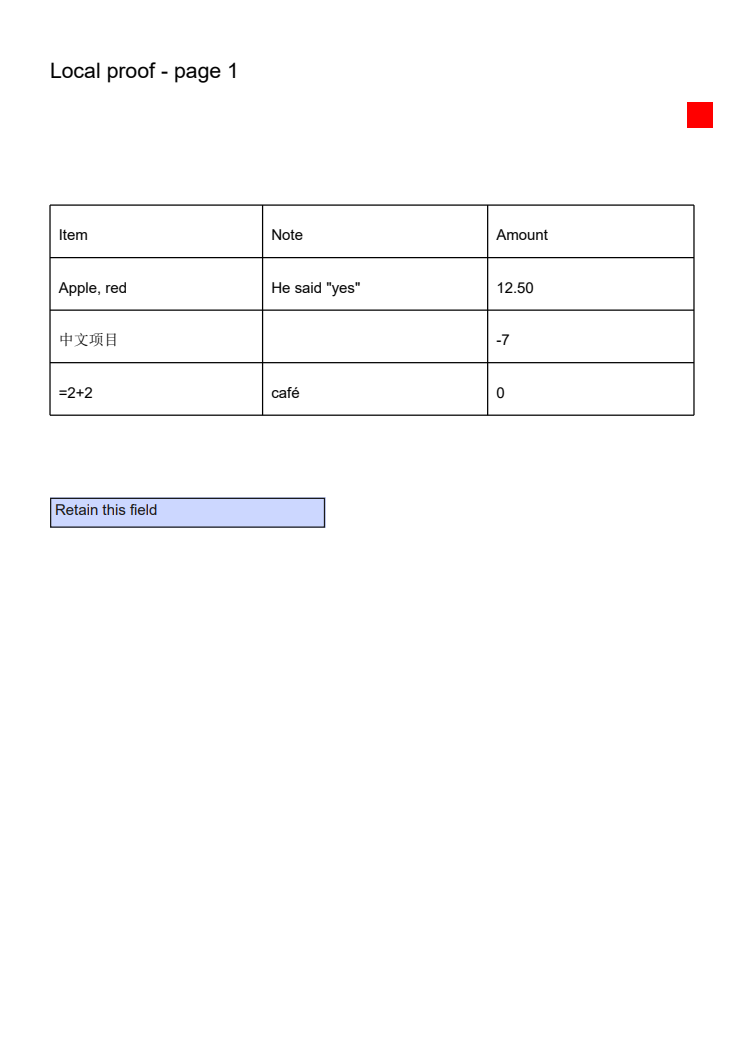
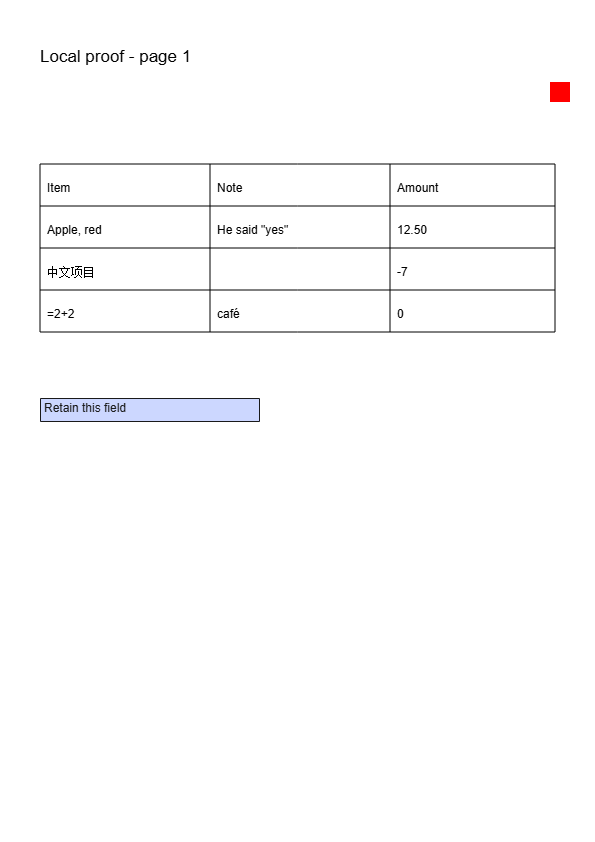
Beispieleinstellungen: pages: 1-2 · dpi: 72 · outputFiles: 1 · compression: none
Die Vorschau zeigt die angegebene Seite oder den Eintrag. Lade die Originaldateien herunter, um den gesamten Inhalt zu prüfen.
Gewählte PDF-Seiten mit der gewünschten Auflösung in ein mehrseitiges TIFF rendern.
TIFF nutzt 8-Bit-RGBA ohne Kompression und kann viel größer werden. Ursprüngliche Metadaten und Farbprofile bleiben nicht erhalten. PDF-Seiten werden zu Pixeln statt bearbeitbarem Text. Original behalten.
Unverschlüsseltes PDF öffnen und eine Seite prüfen.
Seitenbereich und 72, 144 oder 216 DPI wählen. Bei Pixelgrenzen Seitenzahl oder DPI reduzieren.
Ein TIFF mit den Seiten in der angegebenen Reihenfolge speichern.
questions
Dateien und Passwörter bleiben im Browser. Kein Upload und keine Fernkonvertierung.
PDF ≤ 20 MiB · Eingabeseiten ≤ 200 · Ausgabeseiten ≤ 20 · ≤ 16 MP · ≤ 8192 px · 72 / 144 / 216 DPI
TIFF nutzt 8-Bit-RGBA ohne Kompression und kann viel größer werden. Ursprüngliche Metadaten und Farbprofile bleiben nicht erhalten. PDF-Seiten werden zu Pixeln statt bearbeitbarem Text. Original behalten.