
im Trend
Beliebte Vorlagen
Wähl ein beliebtes Bild und teste den Splitter sofort.
Splitter-Studio
☞ läuft komplett in deinem Browser — nichts wird hochgeladenJPG · PNG · WebP · HEIC (sofern dein Browser es unterstützt) — Bild sofort in Rasterkacheln zerlegen
Tipp: Du kannst ein Bild auch mit ⌘V / Strg+V einfügenZiehen zum Verschieben · Scrollen oder Schaltflächen zum Zoomen & Drehen
Layout
KachelverhältnisAnpassen
Hintergrundfüllung
Deine Kacheln & die Reihenfolge zum Posten
Export
FormatRaster-Vorgaben
Beliebte Raster-Layouts, um ein Bild in Kacheln zu zerlegen
Vom 1x3-Splitter für TikTok-Banner bis zum 3x3-Splitter, der ein Bild für dein Instagram-Raster in 9 Teile zerlegt — wähl eine Vorgabe, und OneImageTool übernimmt das Schneiden.
jedes Social-Format
Ein Bild-Splitter für jedes Social-Format
OneImageTool ist TikTok-Repost-Banner-Werkstatt, Instagram-Raster-Werkstatt und Karussell-Splitter zugleich — alles in einem kostenlosen Tool.
TikTok-Repost-Banner
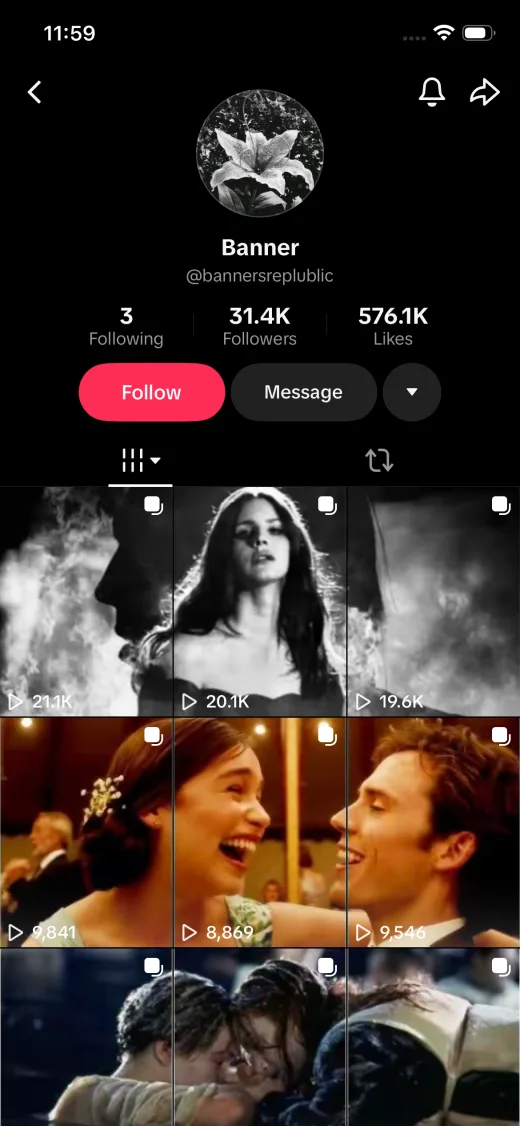
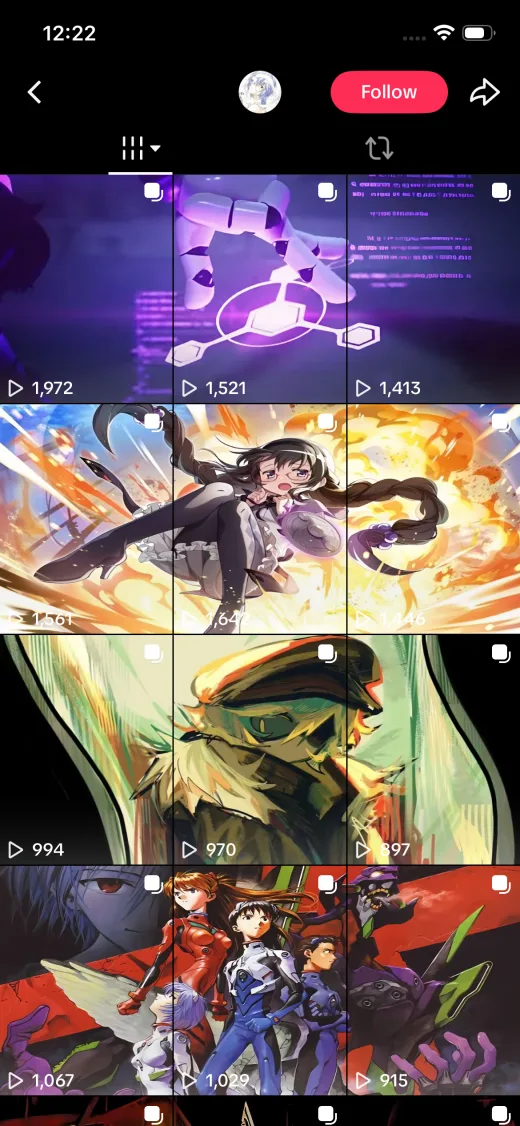
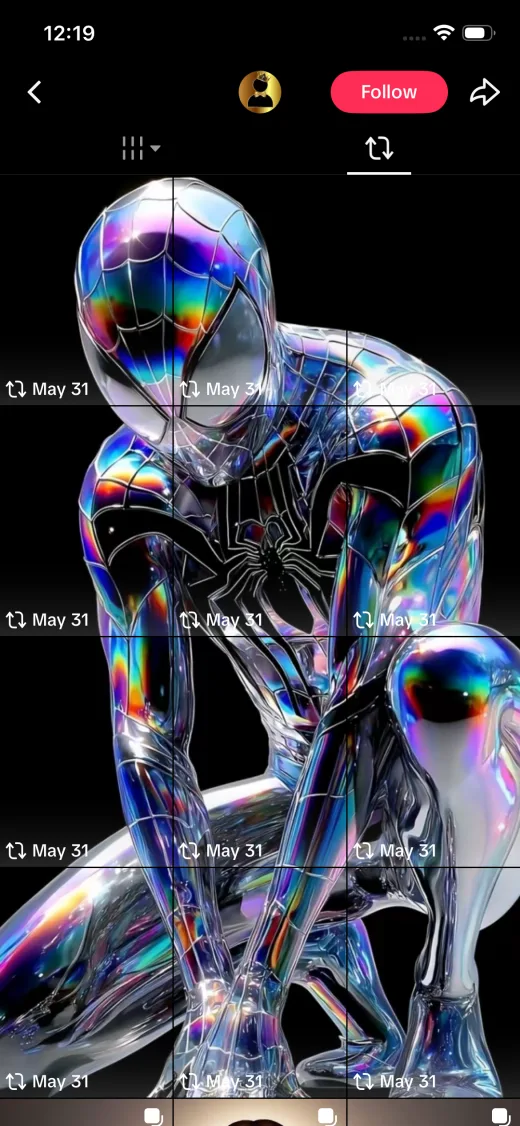
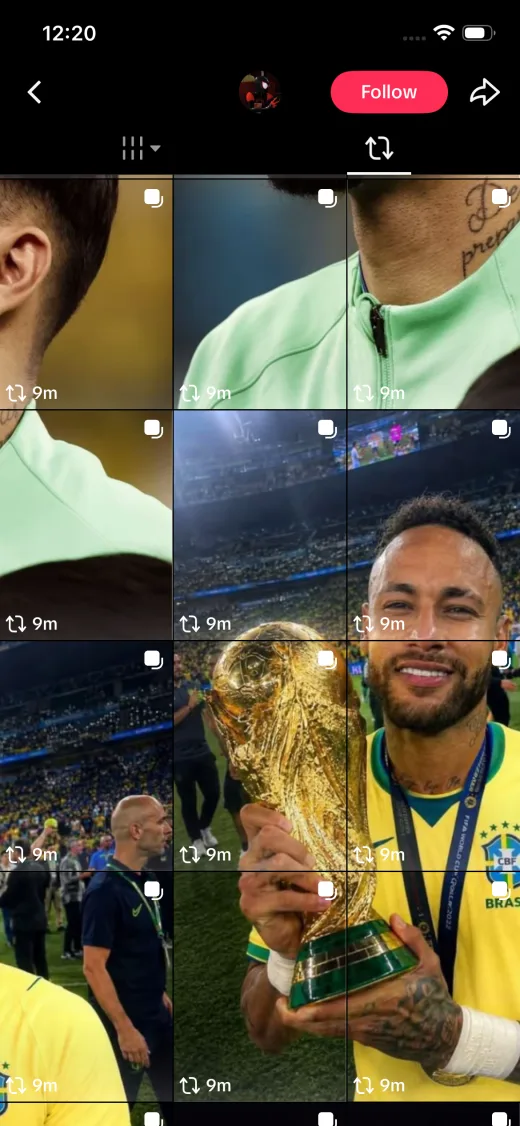
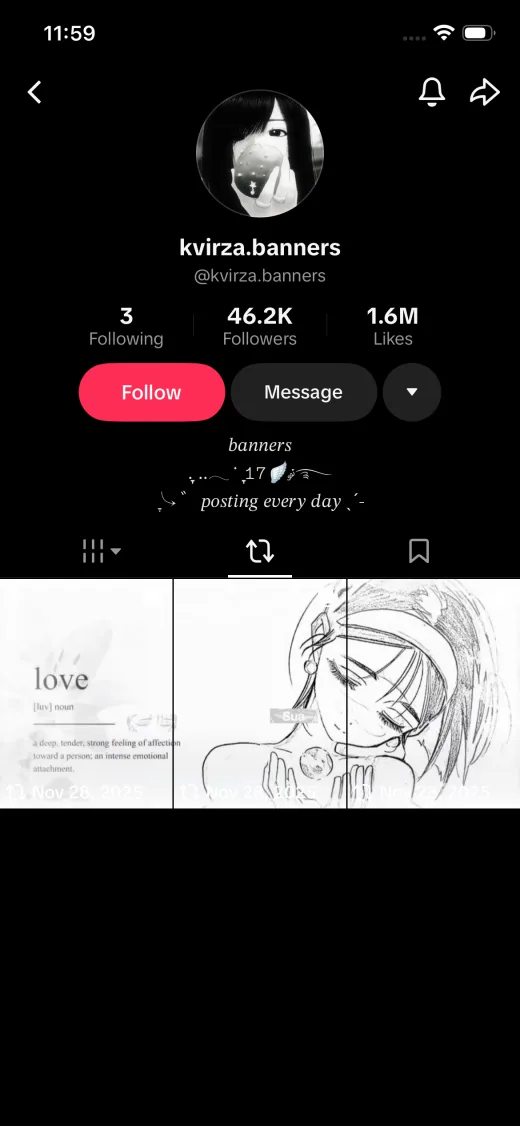
Zerleg ein breites Bild in ein 1x3-TikTok-Banner. Pinn die drei Kacheln oben an dein Profil und du hast eine nahtlose Kopfzeile, die auffällt.
Instagram-Raster
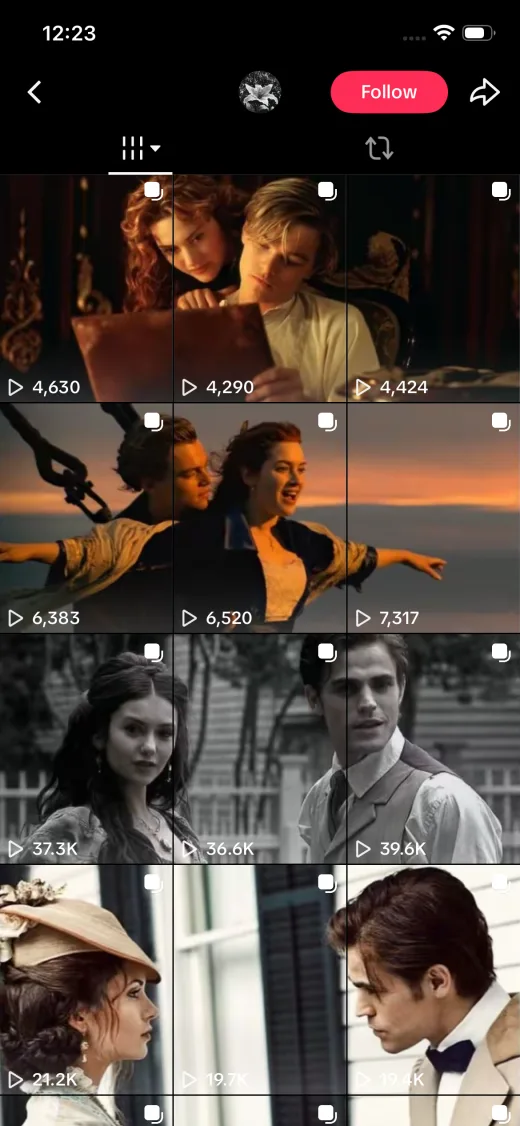
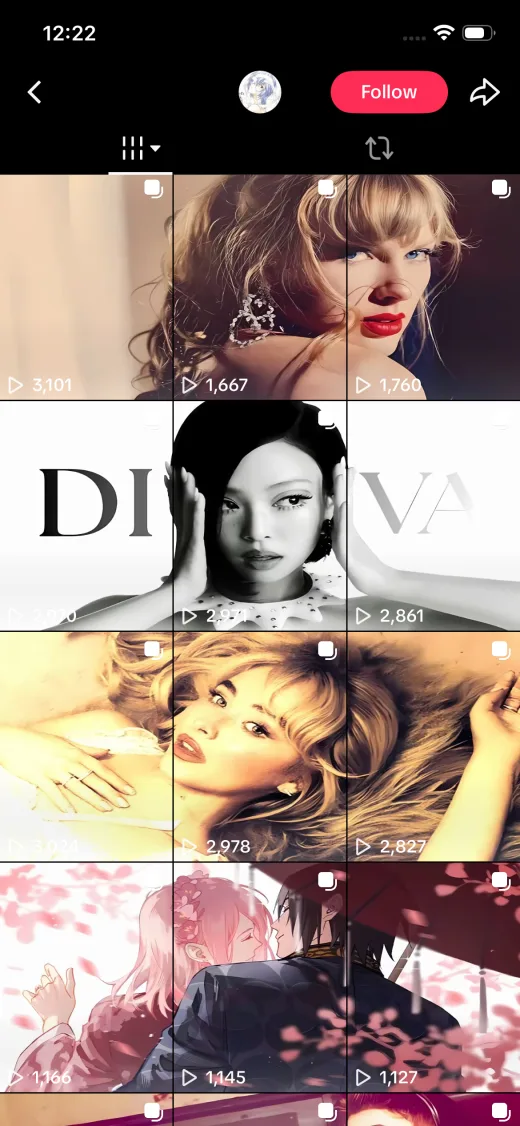
Mach aus einem Foto ein Raster in 3x3, 3x4, 3x5 oder 3x6. Poste die Kacheln in der angegebenen Reihenfolge, und dein Profil setzt sich zu einem großen Bild zusammen.
Karussell-Folien
Schneide ein Panorama in nahtlos wischbare Karussell-Folien für Instagram, LinkedIn oder X. Exportiere quadratisch, im Breitbild oder hochkant, damit die App nichts abschneidet.
Eigene Raster
Du brauchst ein höheres Profilraster? Wähl „Eigenes“ und nimm 4×3 bis 9×3 — drei Spalten mit vier bis neun Reihen für ausgedehnte Instagram-Übernahmen.
kein Beschnitt
Bild passt nicht ins Raster? Erweitere es.KI kommt bald
Wenn das Seitenverhältnis deines Fotos nicht zum Zielraster passt, zwingen dich die meisten Tools zum Beschneiden. OneImageTool bietet schon heute klügere Wege — und eine KI-Bilderweiterung ist unterwegs, die den leeren Raum mit passend erzeugtem Inhalt füllt.
- Schon verfügbar: unscharfe Hintergrundfüllung, die die Farben deines Fotos fortführt
- Schon verfügbar: einfarbige, verlaufende oder transparente PNG-Ränder
- Kommt bald: KI erweitert das Bild passend zum Raster — die Ränder werden automatisch weitergemalt
vier Schritte
So zerlegst du ein Bild in ein Raster
Vier Schritte von einem einzelnen Foto zum fertigen Repost-Raster — ohne Konto, ohne Installation, ohne Wasserzeichen.
Bild hochladen
Zieh ein JPG-, PNG-, WebP- oder HEIC-Foto hinein oder klick zum Hochladen. Alles wird lokal in deinem Browser verarbeitet.
Layout wählen
Nimm 1x3 für ein TikTok-Banner, 3x3 für ein Instagram-Raster oder stell Reihen × Spalten samt Kachelverhältnis selbst ein.
Zuschneiden & anpassen
Verschieb, zoome und dreh dein Foto. „Einpassen“ hält alles sichtbar, „Füllen“ ergibt randlose Kacheln — dazu wählst du eine Hintergrundfüllung.
Laden & posten
Lade die Kacheln einzeln oder als ZIP und poste sie in der nummerierten Reihenfolge, damit sich dein Raster perfekt zusammensetzt.
Du zerlegst einen hohen Screenshot oder eine Shop-Detailseite statt eines Social-Rasters? Der Langbild-Splitter ist fürs senkrechte Schneiden in frei wählbaren Höhen gemacht. Und falls die exportierten Kacheln schwerer ausfallen als gedacht, komprimier die Bilder vor dem Posten — kleinere Dateien laden schneller hoch, und die Plattformen rechnen sie weniger stark nach.
Kacheln mit 1080 px
Empfohlene Bildmaße
OneImageTool exportiert jede Kachel 1080 px breit — die Auflösung, die Instagram und TikTok empfehlen. Für die schärfsten Ergebnisse lädst du ein Bild hoch, das mindestens so groß ist wie die Gesamtgröße des Rasters unten.
| Layout | Ideal für | Kacheln | Kachelgröße (1:1) | Ideale Uploadgröße |
|---|---|---|---|---|
| 1×3 | TikTok-Repost-Banner, Karussell mit 3 Folien | 3 | 1080 × 1080 | 3240 × 1080 oder größer |
| 1×4 | Karussell mit vier Folien für Instagram oder LinkedIn | 4 | 1080 × 1080 | 4320 × 1080 oder größer |
| 2×2 | Kompakte Collage aus vier Kacheln | 4 | 1080 × 1080 | 2160 × 2160 oder größer |
| 2×3 | Instagram-Raster über zwei Reihen | 6 | 1080 × 1080 | 3240 × 2160 oder größer |
| 3×3 | Klassisches Instagram-Raster mit 9 Kacheln | 9 | 1080 × 1080 | 3240 × 3240 oder größer |
| 3×4 | Hohe Instagram-Raster-Übernahme | 12 | 1080 × 1080 | 3240 × 4320 oder größer |
| 3×5 | Ausgedehntes Profil-Wandbild | 15 | 1080 × 1080 | 3240 × 5400 oder größer |
| 3×6 | Übernahme des kompletten Profilrasters | 18 | 1080 × 1080 | 3240 × 6480 oder größer |
kurze Antworten
Häufige Fragen
Wie zerlege ich ein Bild in ein Raster?
Lade dein Bild zu OneImageTool hoch, wähle ein Raster-Layout wie 3x3 und passe den Ausschnitt über Einpassen, Füllen, Zoom oder Drehen an. Die Kacheln aktualisieren sich automatisch, und du lädst sie einzeln oder alle zusammen als ZIP — bereits in der richtigen Reihenfolge nummeriert.
Wie mache ich aus einem Foto ein Instagram-Raster?
Instagram-Profilraster sind 3 Kacheln breit. Wähl ein Layout in 3x3, 3x4, 3x5 oder 3x6, zerleg dein Foto und poste die Kacheln in umgekehrter Reihenfolge — Kachel Nummer 1 kommt zuerst nach oben. Weil Instagram den neuesten Beitrag zuerst zeigt, setzt sich dein Bild im Profil korrekt zusammen.
Wie mache ich ein TikTok-Repost-Banner?
Nimm das Layout 1x3, um ein breites Bild in drei Kacheln zu zerlegen. Poste sie bei TikTok in der von OneImageTool nummerierten Reihenfolge (rechte Kachel zuerst), damit das Banner oben im Profilraster von links nach rechts gelesen wird.
Ist OneImageTool kostenlos? Setzt ihr Wasserzeichen?
Ja — OneImageTool ist ein völlig kostenloser Bild-Splitter ohne Wasserzeichen, ohne Anmeldung und ohne Upload-Grenzen.
Werden meine Fotos auf einen Server geladen?
Nein. OneImageTool zerlegt Bilder komplett im Browser über die HTML5-Canvas. Deine Fotos verlassen dein Gerät nie, was das Ganze zusätzlich schnell macht — selbst bei einem 3x6-Raster mit 18 Kacheln.
Welche Bildformate werden unterstützt?
JPG, PNG und WebP laufen in jedem modernen Browser. HEIC klappt in Browsern, die es nativ dekodieren (etwa Safari). Exportieren kannst du als JPG, PNG oder WebP — auch mit transparentem PNG- oder WebP-Ergebnis.
Was ist die posting-order.txt im ZIP?
Jeder ZIP-Download enthält neben den nummerierten Kacheln eine Datei posting-order.txt. Darin steht, ob du ein Profilraster oder ein Karussell baust, welche Kachel zuerst kommt und wie das Layout genau bemessen ist — so behältst du die Reihenfolge auch nach dem Schließen des Browsers.
Kann ich eine eigene Rastergröße nehmen?
Ja — wähl in der Layout-Zeile „Eigenes“ und nimm 4×3 bis 9×3 (drei Spalten, vier bis neun Reihen). Das Kachelverhältnis stellst du getrennt ein: quadratisch für Instagram-Beiträge, hochkant 9:16 für Stories oder Breitbild für Karussell-Folien.
Funktioniert der Bild-Splitter auf dem Handy?
Ja — OneImageTool läuft in deinem mobilen Browser. Lade ein Bild aus der Galerie, prüf die Kacheln und speichere sie auf dem Gerät. Bei großen 3×6-Rastern fühlt sich ein Desktop-Browser flotter an, hochgeladen wird aber so oder so nichts.
Bereit, dein Bild in ein Raster zu zerlegen?
Foto hochladen, Layout für TikTok-Banner oder Instagram-Raster wählen und nummerierte Kacheln in der richtigen Reihenfolge herunterladen.