
热门
热门分割示例
选择一张热门图片,立即测试分割器。
切图工作台
☞ 全程在您的浏览器中运行 —— 不会上传任何图片JPG · PNG · WebP · HEIC(若浏览器支持)— 即时把图片切成网格图块
提示:也可用 ⌘V / Ctrl+V 粘贴图片拖动可移动 · 滚动或使用按钮缩放和旋转
布局
图块比例调节
背景填充
图块与发布顺序
导出
格式网格预设
热门网格布局,将图片分割成图块
从用于 TikTok 横幅的 1×3 分割器,到把图片分成 9 块拼出 Instagram 九宫格的 3×3 分割器 —— 选好预设,OneImageTool 负责切片。
每一种社交格式
一个分割器,覆盖每一种社交格式
OneImageTool 既是 TikTok 转发横幅制作工具、Instagram 九宫格制作工具,也是轮播图片分割器 —— 全部集成在一个免费工具里。
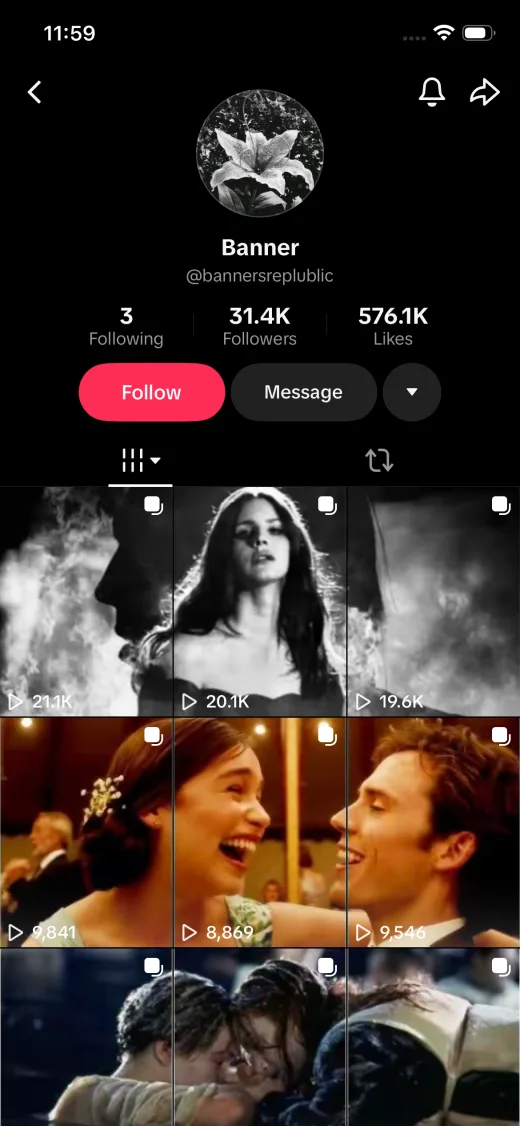
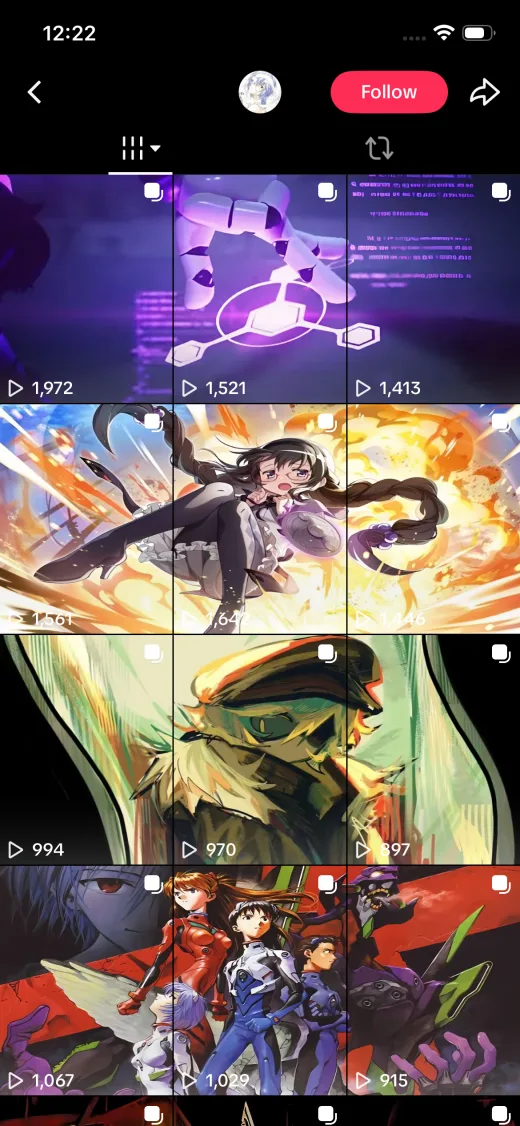
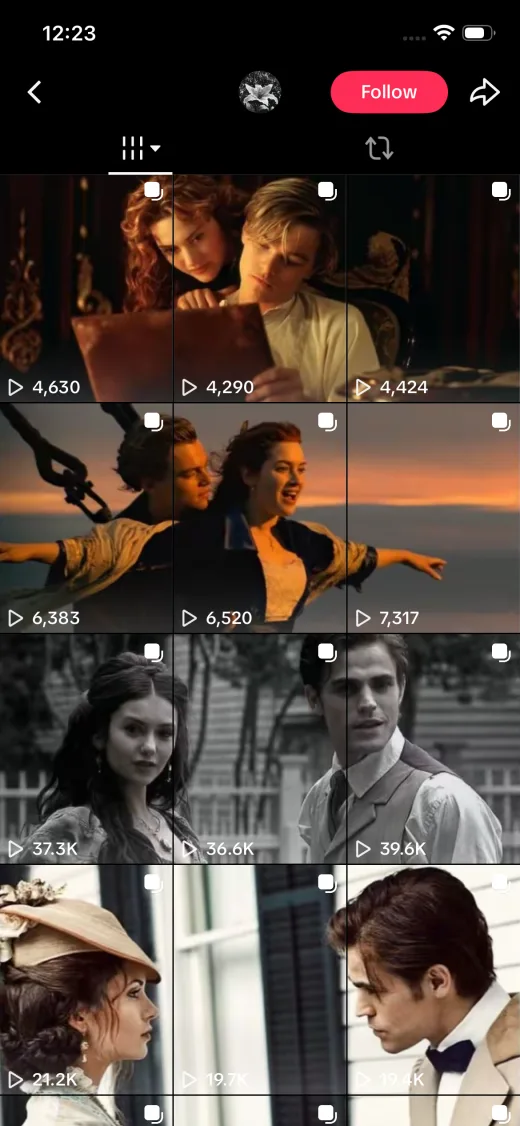
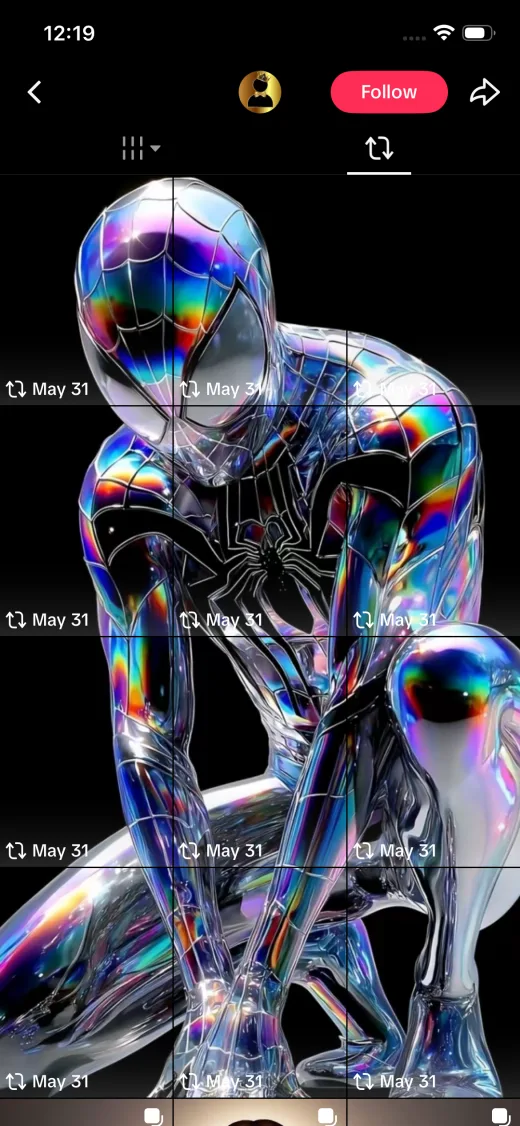
TikTok 转发横幅
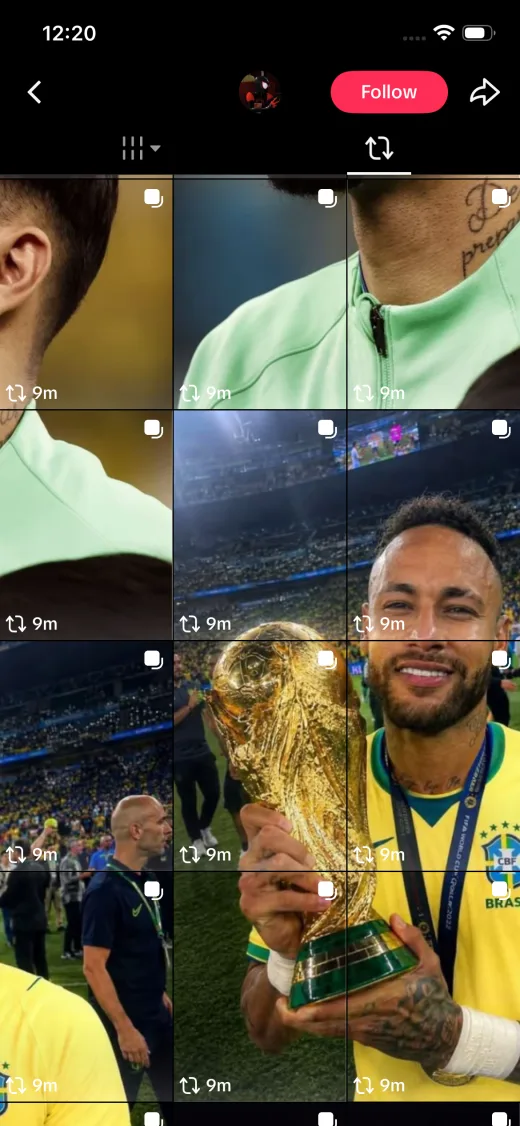
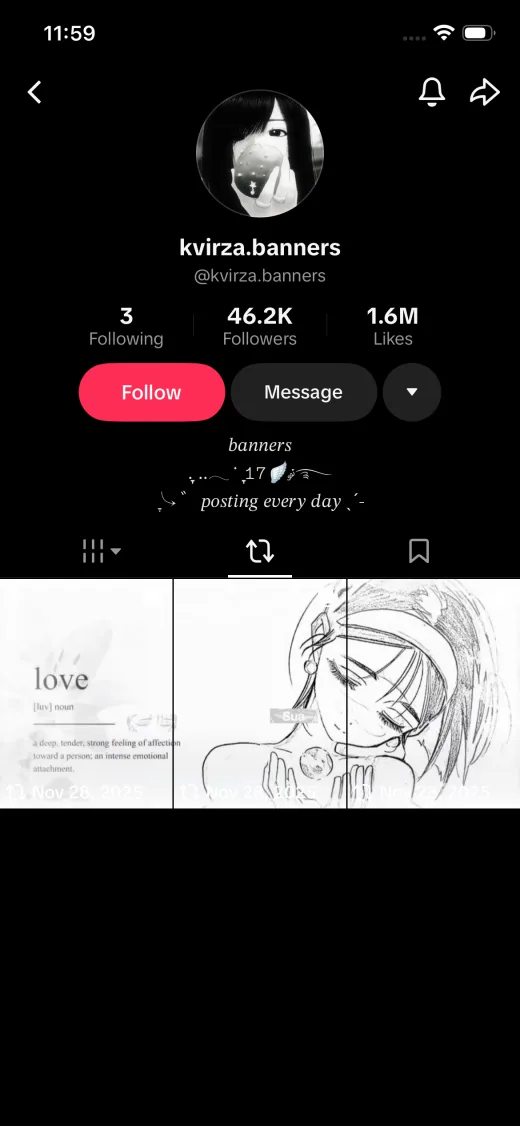
把一张宽图切成 1×3 的 TikTok 横幅。将三块图钉在主页顶部,拼成吸睛的无缝头图。
Instagram 九宫格
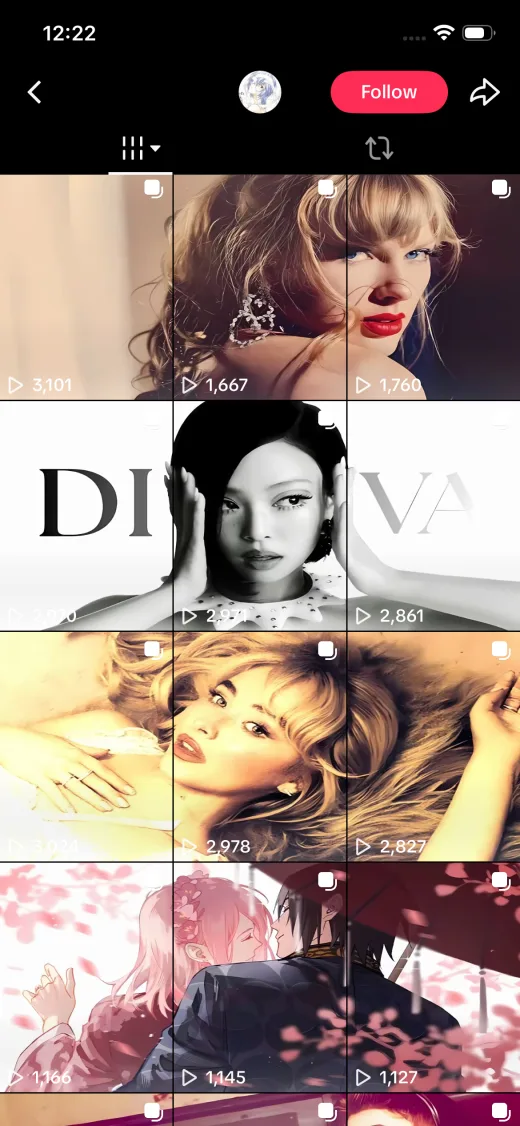
把一张照片变成 3×3、3×4、3×5 或 3×6 的 Instagram 九宫格。按我们给出的顺序发布,主页就会拼成一整张大图。
轮播幻灯片
把全景图切成可左右滑动的无缝轮播页,适用于 Instagram、LinkedIn 或 X。可导出方形、宽屏或竖版比例,避免被应用裁切。
自定义网格
需要更高的主页网格?选择"自定义",在 4×3 到 9×3 之间挑选 —— 三列、四到九行,适合 Instagram 长图占领。
无需裁剪
图片不适配网格?扩展它。AI 即将推出
当您照片的宽高比与目标网格不匹配时,多数工具会强制您裁剪。OneImageTool 现在就给您更聪明的选择 —— 而且 AI 图片扩展功能即将上线,用生成内容自动填补空白,与您的照片自然衔接。
- 现已可用:模糊背景填充,延展照片本身的色彩
- 现已可用:纯色、渐变或透明 PNG 填充
- 即将推出:AI 扩展图片以适配网格 —— 自动向外扩画边缘
四个步骤
如何将图片分割成网格
四步,从一张照片到可直接转发的网格 —— 无需账号、无需安装软件、无水印。
上传您的图片
拖放或点击上传 JPG、PNG、WebP 或 HEIC 照片。全部在您的浏览器本地处理。
选择布局
TikTok 横幅选 1×3,Instagram 九宫格选 3×3,或自定义行×列布局并设置图块比例。
裁剪与调节
移动、缩放、旋转您的照片。用"适应"保留全部画面,或用"填充"铺满图块,再挑选背景填充。
下载并发布
逐张或打包成 ZIP 下载图块,再按编号发布顺序发帖,您的网格就会完美拼合。
要分割长截图或电商详情页,而不是社交网格?长图分割器专为自定义高度的竖向切片而设计。如果导出的图块比预期更大,发布前先压缩图片 —— 更小的文件上传更快,平台的二次压缩也更轻。
1080px 图块
推荐图片尺寸
OneImageTool 将每块图块导出为 1080px 宽 —— 正是 Instagram 与 TikTok 推荐的分辨率。为获得最清晰的效果,请上传不小于下方整体网格尺寸的图片。
| 布局 | 适用场景 | 图块数 | 图块尺寸(1:1) | 建议上传尺寸 |
|---|---|---|---|---|
| 1×3 | TikTok 转发横幅、3 张轮播 | 3 | 1080 × 1080 | 3240 × 1080 或更大 |
| 1×4 | 四张 Instagram 或 LinkedIn 轮播 | 4 | 1080 × 1080 | 4320 × 1080 或更大 |
| 2×2 | 紧凑四块拼图 | 4 | 1080 × 1080 | 2160 × 2160 或更大 |
| 2×3 | 两行 Instagram 网格特辑 | 6 | 1080 × 1080 | 3240 × 2160 或更大 |
| 3×3 | 经典 9 块 Instagram 九宫格 | 9 | 1080 × 1080 | 3240 × 3240 或更大 |
| 3×4 | 高版 Instagram 网格占领 | 12 | 1080 × 1080 | 3240 × 4320 或更大 |
| 3×5 | 加长主页壁画 | 15 | 1080 × 1080 | 3240 × 5400 或更大 |
| 3×6 | 整屏主页网格占领 | 18 | 1080 × 1080 | 3240 × 6480 或更大 |
快速解答
常见问题
如何将图片分割成网格?
将图片上传到 OneImageTool,选择 3×3 等网格布局,再用"适应""填充"、缩放或旋转调整裁剪。图块会自动更新,您可以逐张下载,也可以一次打包成 ZIP —— 已按正确的发布顺序编号。
如何用一张照片制作 Instagram 九宫格?
Instagram 主页网格为 3 块宽。选择 3×3、3×4、3×5 或 3×6 布局,分割您的照片,然后按倒序发布图块 —— 编号为 1 的图块最先发。由于 Instagram 会把最新的帖子排在最前,您的图片就能在主页正确拼合。
如何制作 TikTok 转发横幅?
选择 1×3 布局,把一张宽图切成三块。按 OneImageTool 给出的编号顺序发布到 TikTok(最右一块先发),横幅就会在主页网格顶部从左到右连贯呈现。
OneImageTool 免费吗?会加水印吗?
免费 —— OneImageTool 是完全免费的图片分割器,无水印、无需注册,也没有上传数量限制。
我的照片会上传到服务器吗?
不会。OneImageTool 完全在您的浏览器中用 HTML5 Canvas 分割图片。您的照片不会离开设备,这也让它很快 —— 即便是 18 块的 3×6 网格。
支持哪些图片格式?
JPG、PNG 和 WebP 在所有现代浏览器中都可用。HEIC 可在原生支持它的浏览器(如 Safari)中使用。图块可导出为 JPG、PNG 或 WebP —— 包括透明的 PNG 或 WebP 输出。
ZIP 里的 posting-order.txt 是什么?
每次 ZIP 下载都会在编号图块之外附带一个 posting-order.txt 文件。它会说明您是在拼主页网格还是轮播、应先发哪一块,以及精确的布局尺寸 —— 这样即使关闭浏览器,您仍能按正确顺序发布。
可以使用自定义网格尺寸吗?
可以 —— 在布局行中选择"自定义",在 4×3 到 9×3 之间挑选(三列,四到九行)。图块比例可单独设置:方形的 Instagram 帖子、竖版 9:16 的快拍,或宽屏的轮播幻灯片。
图片分割器能在手机上用吗?
可以 —— OneImageTool 在您的手机浏览器中运行。从相册上传、预览图块,再保存到设备。对于较大的 3×6 网格,桌面浏览器可能更流畅,但无论哪种方式都不会上传到服务器。
准备好把图片分割成网格了吗?
上传照片,选择 TikTok 横幅或 Instagram 九宫格布局,然后按正确的发布顺序下载编号图块。