
đang thịnh hành
Ảnh mẫu thịnh hành
Hãy chọn một tấm ảnh phổ biến và thử công cụ cắt ngay lập tức.
Xưởng cắt ảnh
☞ chạy hoàn toàn trong trình duyệt — không có gì được tải lênJPG · PNG · WebP · HEIC (nếu trình duyệt của bạn hỗ trợ) — cắt ảnh thành các ô lưới ngay lập tức
Mẹo: bạn cũng có thể dán ảnh bằng ⌘V / Ctrl+VKéo để dời · Cuộn chuột hoặc dùng các nút để phóng to và xoay
Bố cục
Tỉ lệ ô ảnhChỉnh
Cách lấp nền
Các ô ảnh & thứ tự đăng
Xuất
Định dạngcác bố cục lưới dựng sẵn
Những bố cục lưới phổ biến để cắt ảnh thành từng ô
Từ kiểu cắt 1x3 cho banner TikTok tới kiểu 3x3 chia ảnh thành 9 phần cho lưới Instagram của bạn — hãy chọn một bố cục dựng sẵn và OneImageTool lo phần cắt xén.
mọi khổ mạng xã hội
Một công cụ cắt ảnh, mọi khổ mạng xã hội
OneImageTool vừa là công cụ làm banner đăng lại TikTok, vừa là công cụ dựng lưới Instagram, vừa là công cụ cắt ảnh cho bài nhiều ảnh — gộp cả trong một công cụ miễn phí.
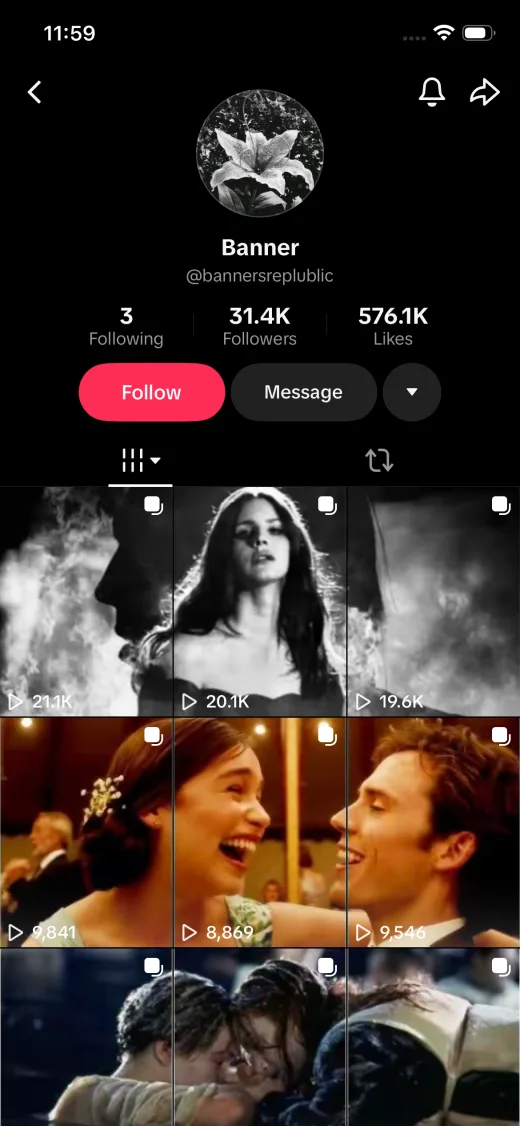
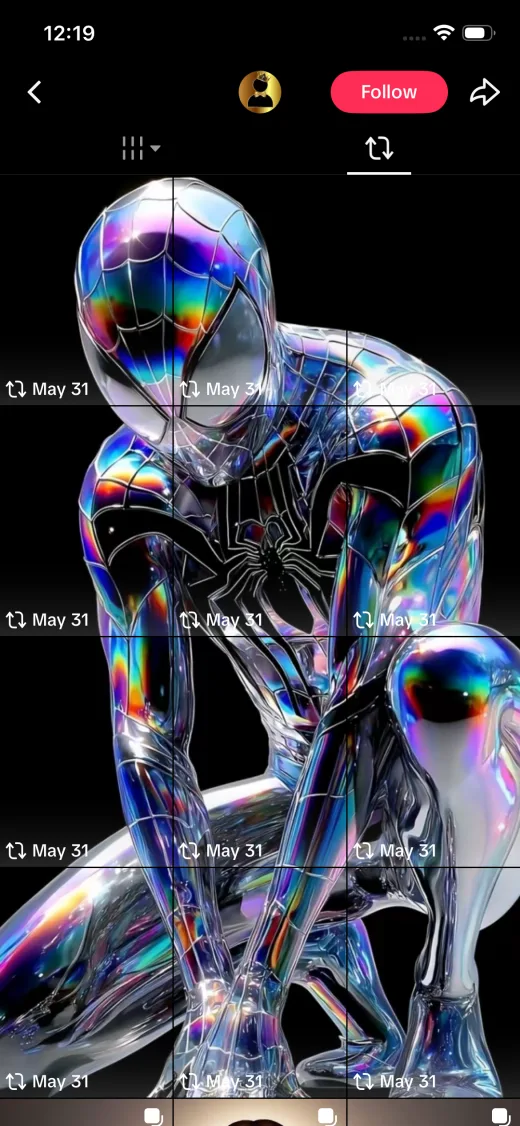
Banner đăng lại TikTok
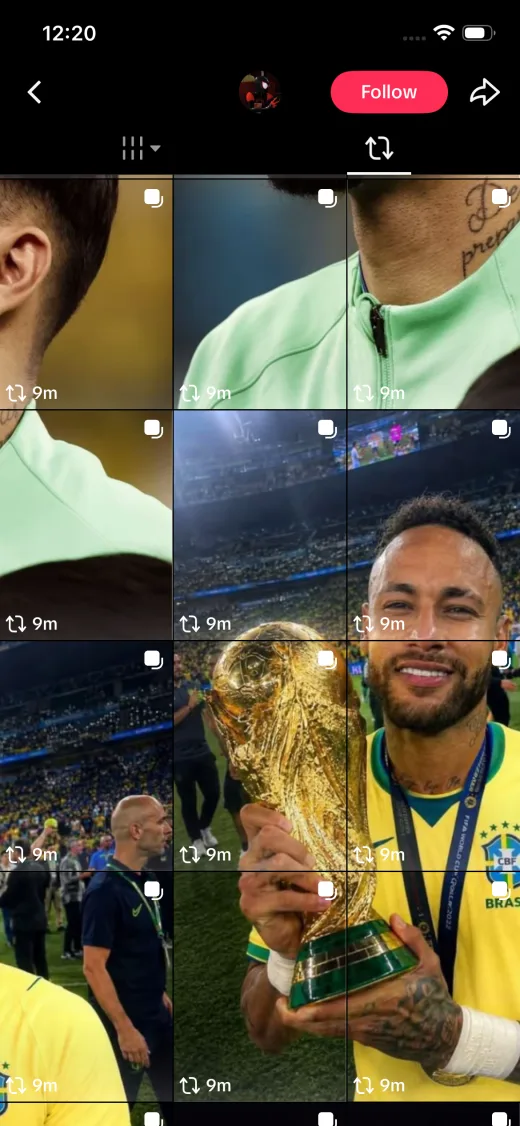
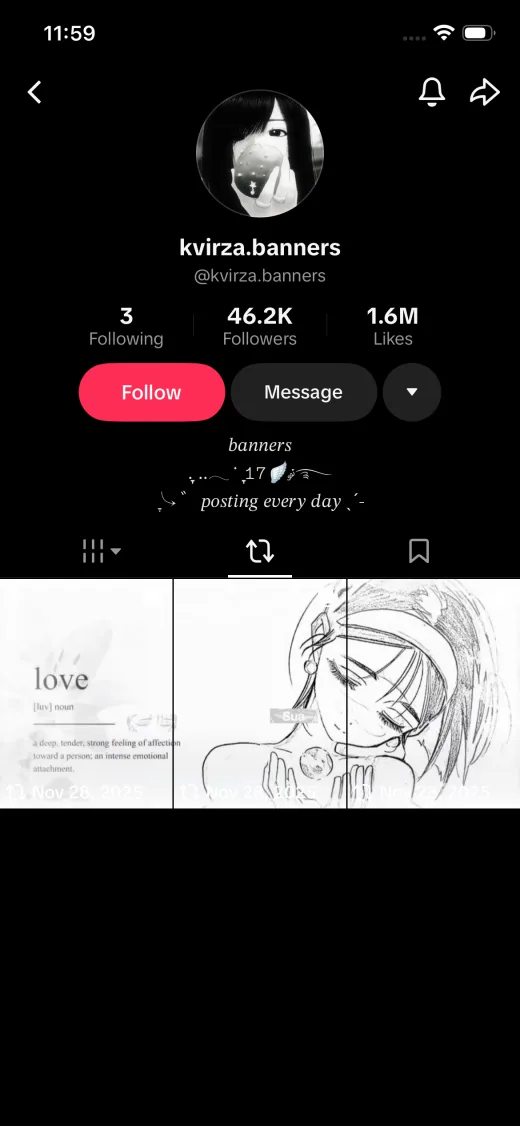
Cắt một tấm ảnh ngang thành banner TikTok kiểu 1x3. Hãy ghim ba ô đó lên đầu trang cá nhân để có một dải bìa liền mạch, hút mắt người xem.
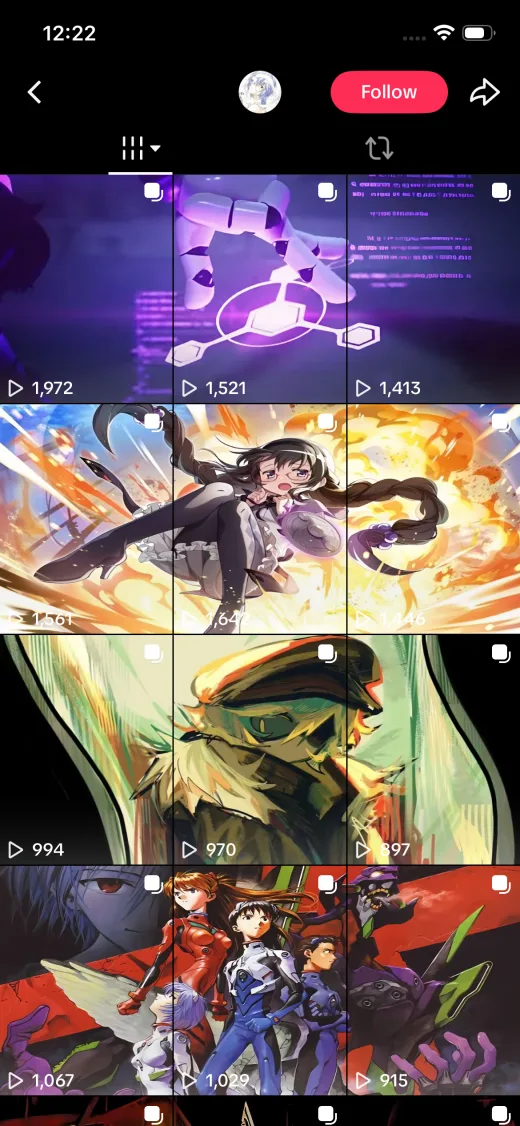
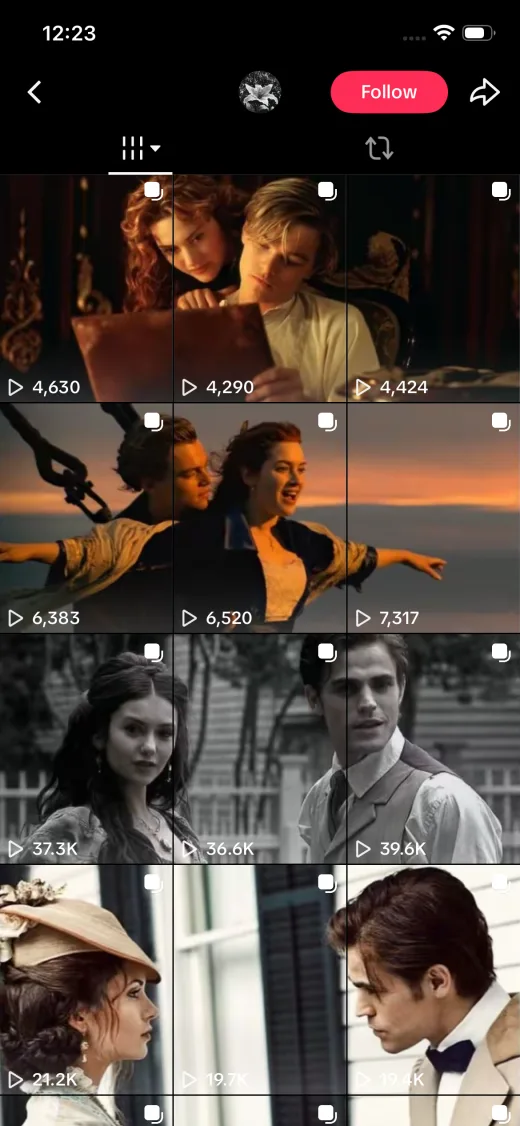
Lưới Instagram
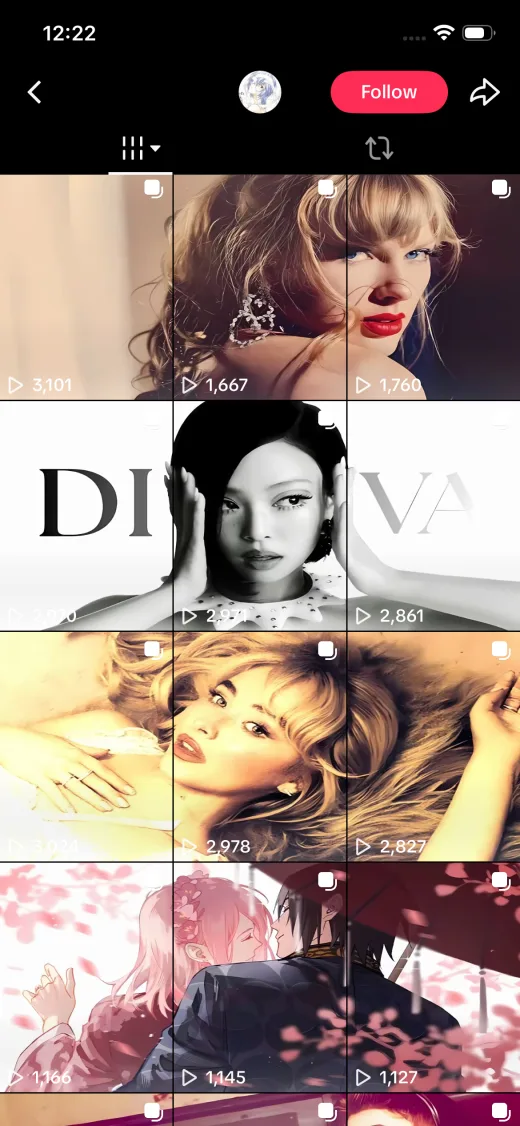
Biến một tấm ảnh thành lưới Instagram 3x3, 3x4, 3x5 hay 3x6. Hãy đăng các ô theo đúng thứ tự chúng tôi đưa và trang cá nhân của bạn sẽ ghép lại thành một bức ảnh lớn.
Trang trong bài nhiều ảnh
Cắt một tấm ảnh toàn cảnh thành các trang vuốt liền mạch cho Instagram, LinkedIn hay X. Hãy xuất theo tỉ lệ vuông, màn ảnh rộng hoặc dọc để ứng dụng không cắt mất phần nào.
Lưới tùy chỉnh
Cần một lưới cao hơn trên trang cá nhân? Hãy chọn Tùy chỉnh rồi lấy từ 4×3 tới 9×3 — ba cột với bốn đến chín hàng cho những màn phủ kín Instagram.
không phải cắt xén
Ảnh không vừa lưới? Hãy mở rộng nó.AI sắp có
Khi tỉ lệ khung hình của ảnh không khớp lưới đích, hầu hết công cụ đều bắt bạn cắt bớt. OneImageTool hôm nay đã cho bạn những lựa chọn khôn ngoan hơn — và một bộ mở rộng ảnh bằng AI đang trên đường tới, để lấp phần trống bằng nội dung sinh ra hợp với bức ảnh của bạn.
- Đã có: lấp nền bằng bản nhòe kéo dài chính màu sắc trong ảnh của bạn
- Đã có: viền đệm bằng màu đặc, chuyển sắc hoặc PNG trong suốt
- Sắp có: AI mở rộng ảnh cho vừa lưới — tự vẽ nối thêm ra ngoài mép
bốn bước
Cách cắt một tấm ảnh thành lưới
Bốn bước từ một tấm ảnh tới một lưới đăng lại được ngay — không tài khoản, không cài phần mềm, không dấu chìm.
Nạp ảnh của bạn
Hãy kéo thả hoặc bấm để nạp một tấm ảnh JPG, PNG, WebP hay HEIC. Mọi thứ được xử lý cục bộ ngay trong trình duyệt.
Chọn bố cục
Chọn 1x3 cho banner TikTok, 3x3 cho lưới Instagram, hoặc đặt bố cục hàng × cột tùy ý với tỉ lệ ô ảnh bạn muốn.
Cắt & chỉnh
Hãy dời, phóng to và xoay ảnh. Dùng Thu vừa để giữ trọn mọi thứ trong tầm nhìn, hoặc Lấp đầy cho các ô tràn viền, rồi chọn cách lấp nền.
Tải về & đăng
Tải từng ô một hoặc cả gói ZIP, sau đó đăng theo đúng thứ tự đánh số để lưới của bạn ghép lại hoàn hảo.
Bạn đang cắt một ảnh chụp màn hình dài hay trang mô tả sản phẩm chứ không phải lưới mạng xã hội? Công cụ cắt ảnh dài sinh ra để cắt dọc theo chiều cao tùy ý. Còn nếu các ô xuất ra nặng hơn bạn tưởng, hãy nén ảnh trước khi đăng — tệp nhẹ thì tải lên nhanh hơn và bị nền tảng nén lại ít gắt hơn.
ô ảnh 1080px
Kích thước ảnh nên dùng
OneImageTool xuất mọi ô ở bề rộng 1080px — đúng độ phân giải mà Instagram và TikTok khuyến nghị. Muốn ảnh nét nhất, hãy nạp một tấm ảnh ít nhất bằng tổng khổ lưới ghi dưới đây.
| Bố cục | Hợp nhất với | Số ô | Cỡ mỗi ô (1:1) | Cỡ ảnh nên nạp |
|---|---|---|---|---|
| 1×3 | Banner đăng lại TikTok, bài 3 ảnh vuốt ngang | 3 | 1080 × 1080 | 3240 × 1080 trở lên |
| 1×4 | Bài 4 ảnh vuốt ngang trên Instagram hoặc LinkedIn | 4 | 1080 × 1080 | 4320 × 1080 trở lên |
| 2×2 | Ảnh ghép bốn ô gọn gàng | 4 | 1080 × 1080 | 2160 × 2160 trở lên |
| 2×3 | Điểm nhấn hai hàng trên lưới Instagram | 6 | 1080 × 1080 | 3240 × 2160 trở lên |
| 3×3 | Lưới Instagram 9 ô kinh điển | 9 | 1080 × 1080 | 3240 × 3240 trở lên |
| 3×4 | Màn phủ lưới Instagram cao hơn | 12 | 1080 × 1080 | 3240 × 4320 trở lên |
| 3×5 | Bích họa kéo dài trên trang cá nhân | 15 | 1080 × 1080 | 3240 × 5400 trở lên |
| 3×6 | Màn phủ kín cả trang cá nhân | 18 | 1080 × 1080 | 3240 × 6480 trở lên |
giải đáp nhanh
Câu hỏi thường gặp
Cắt một tấm ảnh thành lưới thế nào?
Hãy nạp ảnh của bạn lên OneImageTool, chọn một bố cục lưới chẳng hạn 3x3, rồi chỉnh vùng cắt bằng Thu vừa, Lấp đầy, phóng to hay xoay. Các ô cập nhật tự động, và bạn tải được từng ô riêng lẻ hoặc lấy cả gói ZIP đã đánh số sẵn theo đúng thứ tự đăng.
Làm lưới Instagram từ một tấm ảnh thế nào?
Lưới trên trang cá nhân Instagram rộng 3 ô. Hãy chọn bố cục 3x3, 3x4, 3x5 hay 3x6, cắt ảnh rồi đăng các ô theo thứ tự ngược lại — ô đánh số 1 đăng đầu tiên. Vì Instagram hiển thị bài mới nhất trước, ảnh của bạn sẽ ghép lại đúng trên trang cá nhân.
Làm banner đăng lại TikTok thế nào?
Hãy chọn bố cục 1x3 để cắt một tấm ảnh ngang thành ba ô. Đăng chúng lên TikTok theo đúng thứ tự đánh số mà OneImageTool đưa (ô bên phải trước) để dải banner đọc từ trái sang phải ở đầu lưới trang cá nhân.
OneImageTool có miễn phí không? Có gắn dấu chìm không?
Có — OneImageTool là công cụ cắt ảnh hoàn toàn miễn phí, không dấu chìm, không cần đăng ký và không giới hạn số lần nạp ảnh.
Ảnh của tôi có bị tải lên máy chủ không?
Không. OneImageTool cắt ảnh trọn vẹn trong trình duyệt bằng canvas HTML5. Ảnh của bạn không bao giờ rời khỏi thiết bị, và nhờ vậy công cụ cũng chạy rất nhanh — kể cả với lưới 3x6 gồm 18 ô.
Công cụ hỗ trợ những định dạng ảnh nào?
JPG, PNG và WebP chạy được trên mọi trình duyệt đời mới. HEIC chạy được ở những trình duyệt tự giải mã được nó (chẳng hạn Safari). Bạn xuất ô ảnh ra JPG, PNG hoặc WebP — kể cả PNG hay WebP nền trong suốt.
Tệp posting-order.txt trong gói ZIP là gì?
Mỗi gói ZIP tải về đều kèm một tệp posting-order.txt bên cạnh các ô đã đánh số. Nó nói rõ bạn đang dựng lưới trang cá nhân hay bài nhiều ảnh, nên đăng ô nào trước, và kích thước bố cục chính xác — để bạn theo đúng thứ tự ngay cả khi đã đóng trình duyệt.
Tôi dùng cỡ lưới tùy ý được không?
Được — hãy chọn Tùy chỉnh ở hàng bố cục rồi lấy từ 4×3 tới 9×3 (ba cột, bốn đến chín hàng). Tỉ lệ ô đặt riêng cho bài đăng Instagram vuông, tin dọc 9:16 hay trang bài nhiều ảnh khổ rộng.
Công cụ cắt ảnh dùng trên điện thoại được không?
Được — OneImageTool chạy ngay trên trình duyệt di động của bạn. Hãy nạp ảnh từ thư viện, xem trước các ô rồi lưu về máy. Với lưới 3×6 lớn, trình duyệt trên máy tính có thể mượt hơn, nhưng dù dùng cách nào thì cũng không có gì được tải lên máy chủ.
Sẵn sàng cắt ảnh của bạn thành lưới chưa?
Hãy nạp một tấm ảnh, chọn bố cục banner TikTok hay lưới Instagram, rồi tải về các ô đã đánh số theo đúng thứ tự đăng.