
图片转像素艺术转换器

把您的图片变成像素艺术

拖入一张照片,就能把它变成真正的像素艺术 —— 设置像素大小、选一个复古或自动调色板,再导出 PNG。需要手工图案?开启"编号图案指南",生成一张可调颜色数的按数字填色图。一切都在您的设备上运行 —— 免费、在浏览器里、无需注册。

用复古调色板转换成像素艺术的照片
原图
像素艺术

像素艺术工作台

☞ 全程在您的浏览器本地运行 —— 不上传任何图片
转换成像素艺术之前的原图
原图
像素艺术 · 自动
⇄
拖放图片进行转换
PNG · JPG · WEBP · GIF
或拖放,或从剪贴板粘贴
没有照片?试试
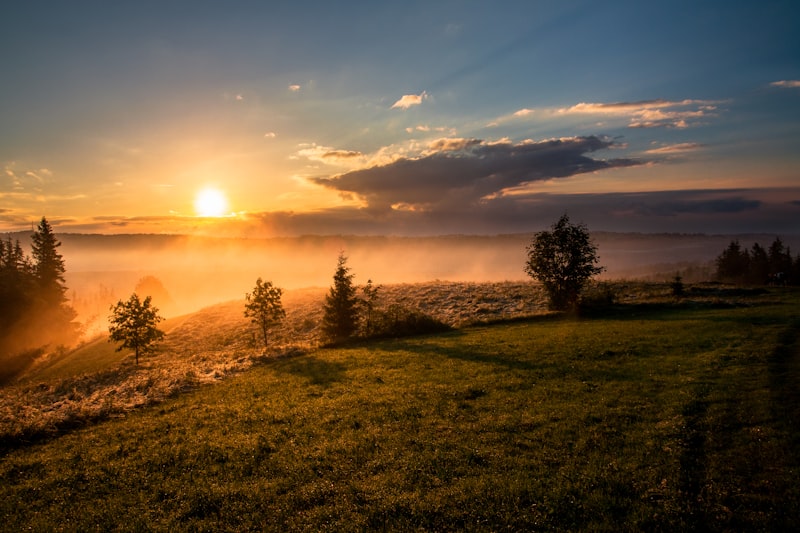
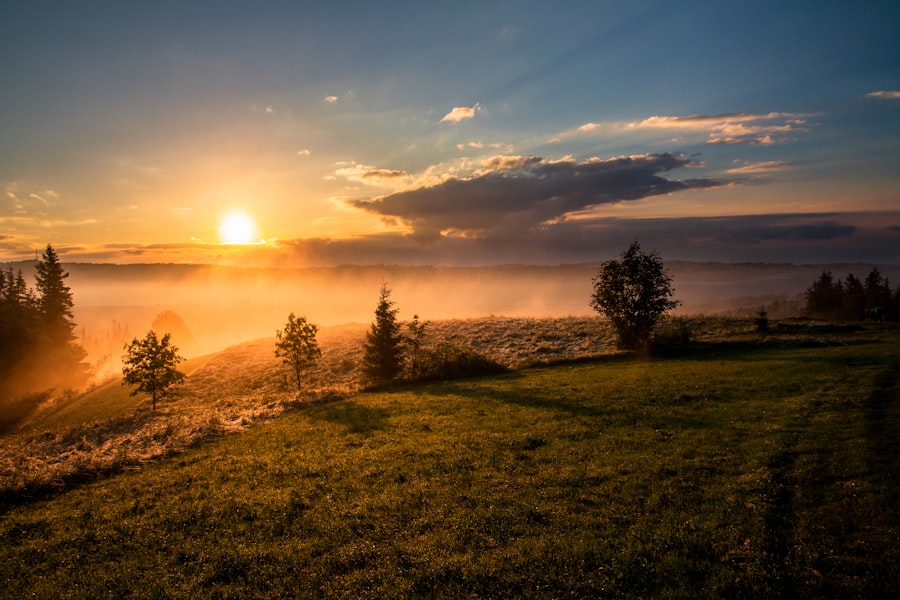
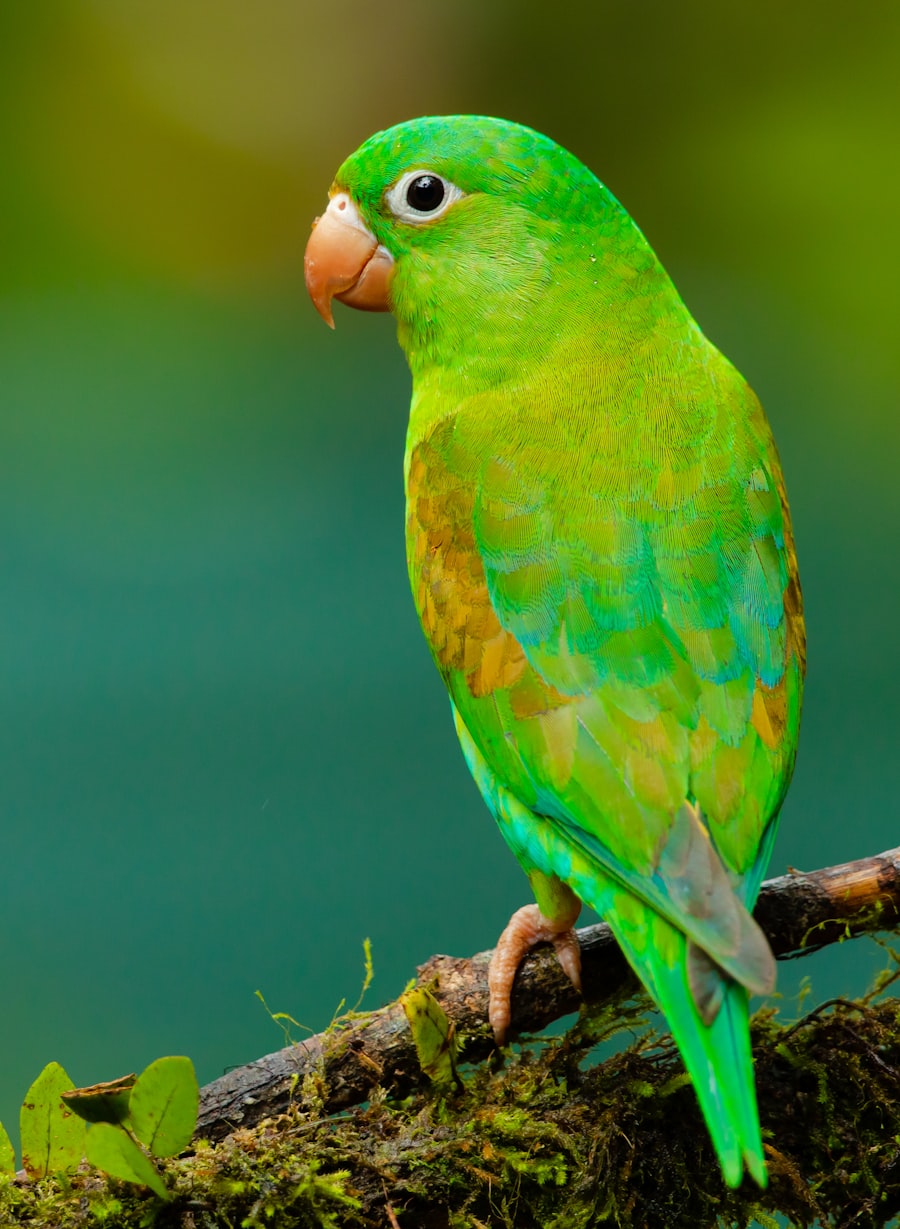
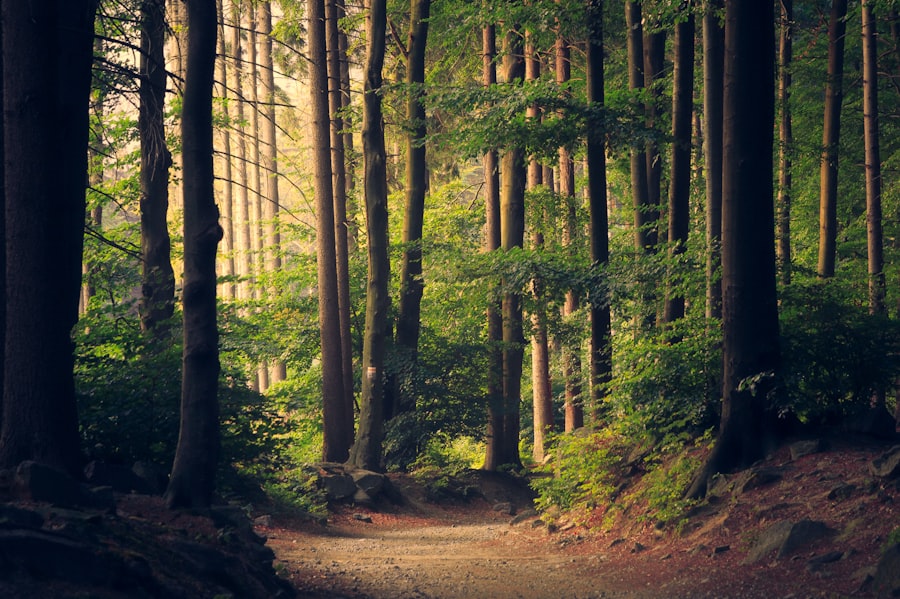
日落鹦鹉森林
1
— px
0
0
0

五个步骤

使用方法

几秒内就能把照片变成像素艺术 —— 还可以选择加上一张按数字填色的手工指南。无需注册,不上传任何东西到服务器。

01

上传或粘贴一张照片 —— 拖进来、点击上传,或按 Ctrl/Cmd+V。

02

设置像素大小 —— 较小的方块保留更多细节;较大的方块手工填色更快。

03

选择调色板 —— Pico-8、Game Boy 等复古风格,或"自动"(开启指南时会显示颜色数量)。

04

在"导出 PNG"上方开启"编号图案指南" —— 编号预览会出现在您的图片下方,颜色和调色板在右侧。

05

导出像素艺术 PNG,或者 —— 开启指南后 —— 导出"指南 PNG"/带调色板 readme 的 ZIP。

适用场景

为游戏、手工与复古风格而生

游戏精灵图与独立游戏美术

Pico-8、NES 和 Game Boy 调色板提供正宗的 8 位色彩限制,适合精灵图、图块和样机。

Minecraft 与方块建造

Minecraft 调色板会把照片映射成适合方块的颜色 —— 便于规划游戏内的像素艺术和横幅。

Perler 拼豆与十字绣

开启"编号图案指南",就能得到一张带调色板导出的按数字填色网格 —— 非常适合拼豆板和绣线图表。

做点什么

像素艺术创意

把一张照片变成真正能动手做出来的蓝图 —— 屏幕上的像素艺术,拼豆板和绣线用的编号网格。
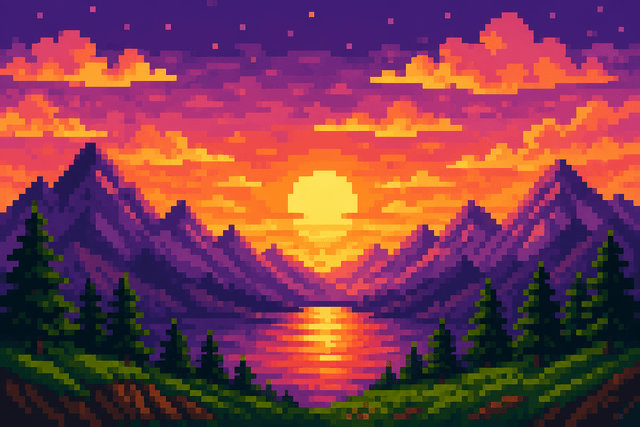
像素艺术山景日落壁纸插图

壁纸与背景

把一张心爱的照片变成手机或桌面的粗块复古壁纸 —— 让调色板和您的设备主题相配。

像素艺术角色贴纸插图

聊天贴纸

导出一张小尺寸、高对比的像素肖像,做成 WhatsApp、Telegram 或 Discord 贴纸 —— 粗块即使很小也依然清晰。
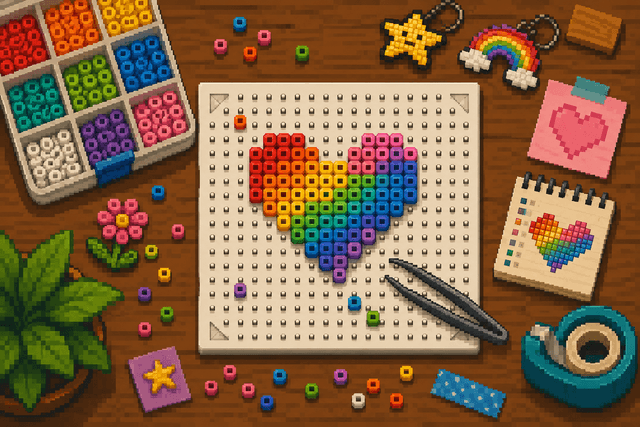
像素艺术拼豆手工场景插图

Perler / Hama 拼豆

每一个方块就是一颗拼豆 —— 用较小的像素大小,开启"编号图案指南",选 8–12 种颜色,摆豆时对照您图片下方的编号预览即可。
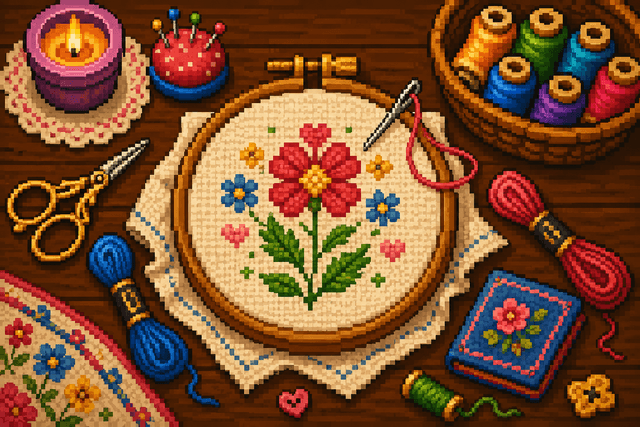
像素艺术十字绣手工场景插图

十字绣图表

开启编号指南,一格一针,附带颜色索引和一张调色板图 —— ZIP 导出还含十六进制色码,方便配线。
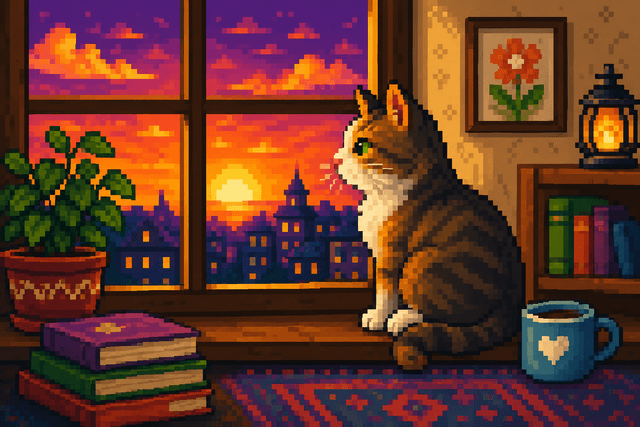
像素艺术温馨房间场景插图

装框印刷与墙面艺术

把宠物、家人或旅行照片变成值得装框的复古印刷品 —— 一份别人都没有的礼物。

像素艺术头像肖像插图

头像与表情

用任意一张自拍做出粗粝的像素头像、Discord 表情或直播徽章。

快速解答

像素艺术常见问题

什么是像素艺术?

初次接触像素艺术?它就是 NES、Game Boy、Commodore 64 等经典 8 位和 16 位游戏的视觉风格 —— 在一张小小的方形像素网格上,只用少数几种颜色作画。把照片转换过来,就是先把它缩到低分辨率的网格,把每个方块映射到最接近的调色板颜色,再用最近邻采样放大,于是画面呈现为干净、刻意的像素,而不是模糊的马赛克 —— 不用手动点下任何一个像素,却有着同样手作般的复古质感。

怎么把图片变成像素艺术?

上传或粘贴一张照片,拖动"像素大小"来控制方块尺寸。选择"自动",或 Pico-8、Game Boy、NES、Commodore 64、Minecraft 等复古调色板。调节亮度、对比度和饱和度,用对比功能查看效果,再导出 PNG。要做手工,就在"导出 PNG"上方勾选"编号图案指南",打开按数字填色的预览和调色板工具。

怎样像素化图片又不让它发糊?

我们会先缩小图片,把每个方块贴合到调色板颜色,再用最近邻采样放大,这样边缘保持硬朗而不会被抹糊。

可以把照片转成 Game Boy 或 Minecraft 风格吗?

可以 —— 选 Game Boy 调色板即可得到经典的 4 阶绿色,或选 Minecraft 得到方块风格的配色。您也可以把照片转成 Pico-8、NES 或 Commodore 64 风格,降到单色调色板,或者让自动调色板直接从您自己的图片里取色,得到定制的复古观感。

我的图片会被上传吗?

不会。您的图片绝不会离开您的设备 —— 转换器 100% 在浏览器里运行,所以上传、调节、调色板匹配、预览和导出全都在本地完成。

真的免费、没有水印吗?

是的 —— 完全免费,无需注册、无水印、也不用安装任何东西。整个"图片转像素艺术"转换器都在您的浏览器里运行,从读取文件到渲染最终的 PNG,每一步都在您自己的设备上完成,照片绝不会离开您的电脑或手机。

可以把 JPG 或 PNG 转成像素艺术吗?

可以 —— 这个转换器支持 JPG、PNG、WebP 和 GIF。把文件拖进来,它就直接在您的设备上转换,不会上传到任何服务器。

怎么把照片做成 Minecraft 用的像素艺术?

选 Minecraft 调色板并设一个较小的像素大小,就能在游戏里一格一像素地重建。若是做 Perler 拼豆或十字绣,可以开启"编号图案指南",得到带标号的网格和调色板导出,并配合像素预览一起用。

这个转换器在手机上能用吗?

可以 —— 它是一个网页应用,能在任何现代手机浏览器里运行。从相册上传一张照片,再把像素艺术直接导出到您的设备。

我该用多大的像素大小?

较小的像素大小会保留更多细节;较大的则做出更粗块、更复古的效果。从 2 左右开始拖动滑块,直到看着满意 —— 配合前后对比滑块和原图比较,想看清每个方块时可以打开网格叠加。

可以做像素艺术头像或个人资料图吗?

可以 —— 上传一张自拍或头像照,把像素大小调大一点得到更粗、更复古的效果,选一个喜欢的调色板,再导出 PNG。成品很适合做头像、Discord 头像或直播徽章,而且一切都在浏览器里运行,原图绝不会离开您的设备。

什么是编号图案指南?

它是像素网格的一种可选的按数字填色视图 —— 每个格子都显示一个与调色板列表对应的编号。上传图片后,在"导出 PNG"上方勾选"编号图案指南"就能开启。编号预览会出现在主图下方;颜色数量、调色板色块和指南导出则在右侧面板里。非常适合 Perler 拼豆、十字绣,或任何手工复刻的网格。

一个图案该用多少种颜色?

颜色越少,手工绘制越容易。简单图标用 8 种,均衡的设计用 12 种,需要更多层次时用 16 种或以上。启用"自动"调色板并开启指南后,可以在"颜色"一行里选 8、12、16、24 或 32。复古调色板(Game Boy、Pico-8 等)使用它们固定的色集 —— 数量会显示但不能修改。如果指南显得太密,就减少颜色或调大像素大小。

ZIP 包里有什么?

开启编号指南后,"ZIP 包"会导出三个文件:pixel-art.png(彩色预览)、numbered-guide.png(格子里标注调色板索引),以及一份把每种颜色都列成十六进制和 RGB 的 readme.txt。不用重新输入色码,就能直接用于配线或配珠清单。

怎么为 Perler 拼豆或十字绣做一个像素艺术图案?

上传您的图片,设一个较小的像素大小,让每个方块对应一颗珠子或一针,然后在"导出 PNG"上方勾选"编号图案指南"。用"自动"调色板选 8–12 种颜色,需要时打开网格叠加,再对照主图下方的编号预览。导出"指南 PNG"用于打印,或用"ZIP 包"获取完整的调色板 readme。