
画像→ピクセルアート変換

画像をピクセルアートに

写真をドロップして、本物のピクセルアートに変換 — ピクセルサイズを設定し、レトロまたは Auto パレットを選んで、PNG を書き出します。手芸パターンが必要ですか?「番号付きパターンガイド」をオンにすると、色数を調整できる数字塗り絵シートが得られます。すべてお使いの端末で動作 — ブラウザ内で無料、登録不要。

レトロパレットでピクセルアートに変換された写真
ORIGINAL
PIXEL ART

ピクセルアートスタジオ

☞ すべてブラウザ内で動作 — 何もアップロードされません
ピクセルアート変換前のあなたの画像
ORIGINAL
PIXEL ART · AUTO
変換する画像をドロップ
PNG · JPG · WEBP · GIF
またはドラッグ&ドロップ、あるいはクリップボードから貼り付け
写真がない?お試し
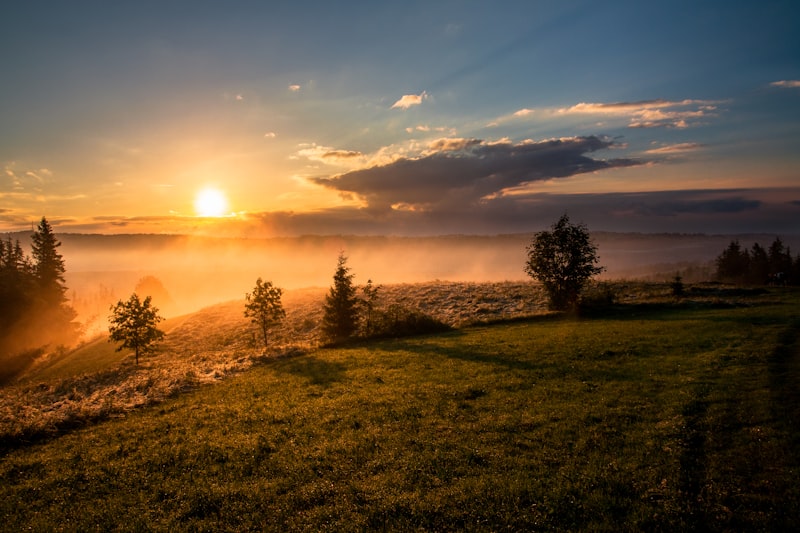
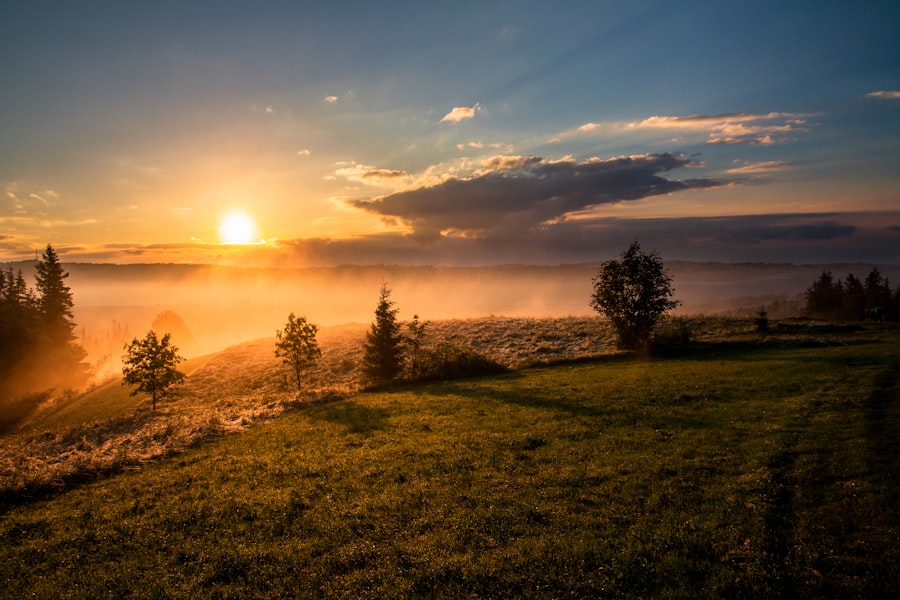
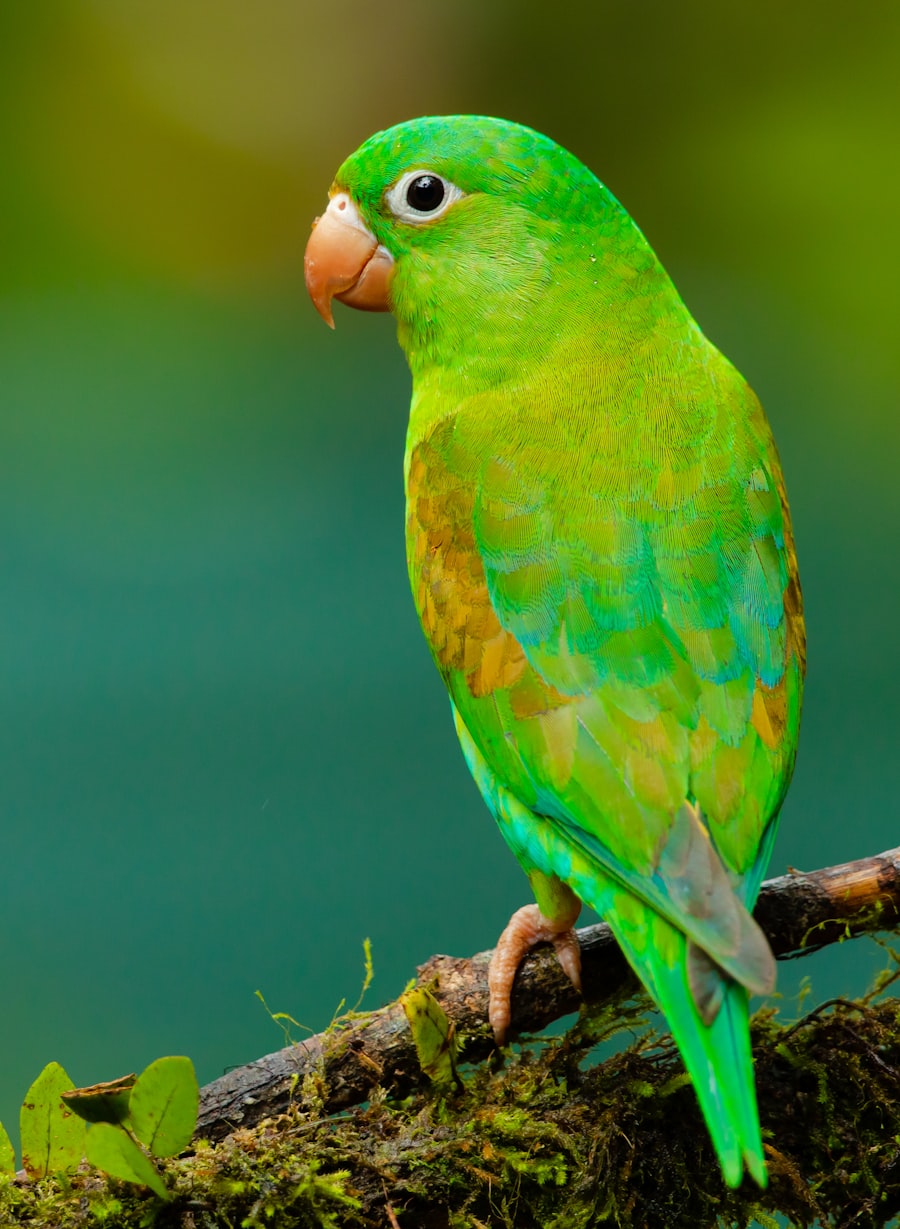
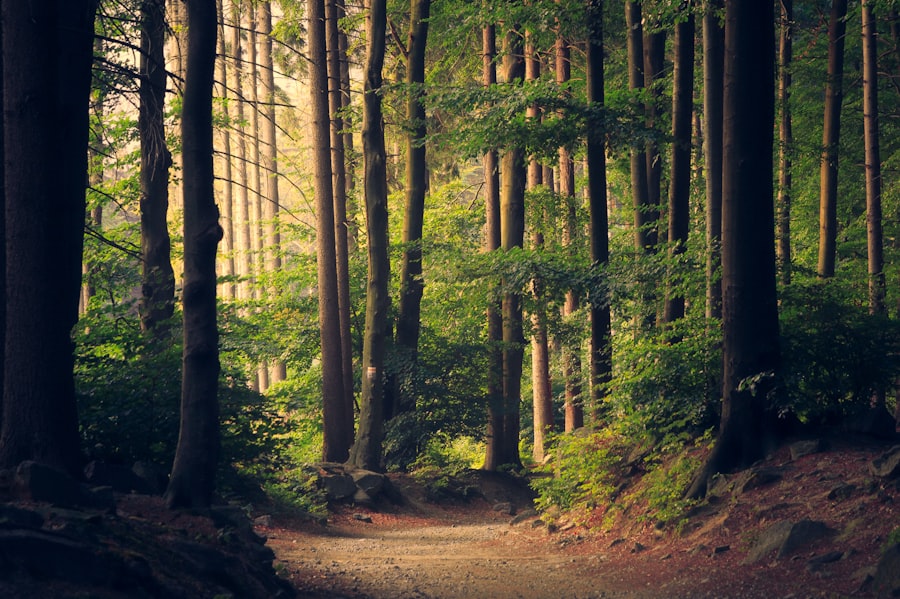
夕焼け オウム 森
1
— px
0
0
0

5 ステップ

使い方

数秒で写真をピクセルアートに — さらに任意で、手芸用の数字塗り絵ガイドも追加できます。登録不要、サーバーには何もアップロードしません。

01

写真をアップロードまたは貼り付け — ドラッグするか、アップロードをクリックするか、Ctrl / Cmd+V。

02

ピクセルサイズを設定 — ブロックが小さいほどディテールが残り、大きいほど手描きが速くなります。

03

パレットを選ぶ — Pico-8 や Game Boy のようなレトロスタイル、または Auto(ガイドを有効にすると色数が表示されます)。

04

「PNG を書き出す」の上の「番号付きパターンガイド」をオンに — 番号付きプレビューが画像の下に、色とパレットが右側に表示されます。

05

ピクセルアート PNG を書き出し、またはガイドをオンにして — ガイド PNG / パレット説明書き付きの ZIP。

活用例

ゲーム・手芸・レトロスタイルのために

ゲームスプライト & インディーアート

Pico-8・NES・Game Boy のパレットが、スプライト・タイル・モックアップに本格的な 8 ビットの色制限を与えます。

Minecraft & ブロック制作

Minecraft パレットは写真をブロック向きの色にマッピングします — ゲーム内のピクセルアートやバナーの計画に便利です。

パーラービーズ & クロスステッチ

番号付きパターンガイドをオンにすると、パレット書き出し付きの数字塗り絵グリッドが得られます — ペグボードや糸の図案に最適。

何を作る?

ピクセルアートのアイデア

写真を実際に作れる設計図に — 画面向けのピクセルアート、ペグボードや糸向けの番号付きグリッド。
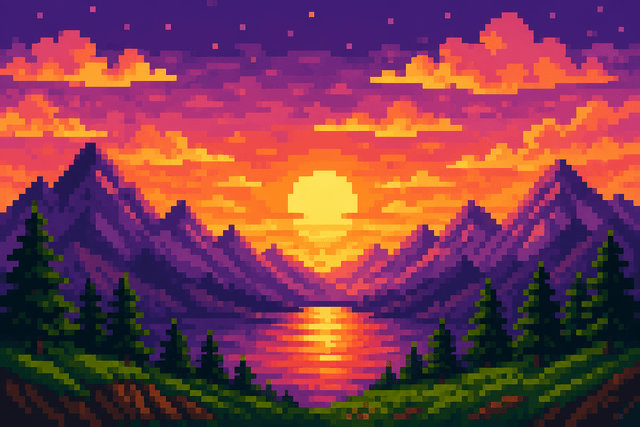
山の夕焼けのピクセルアート壁紙イラスト

壁紙 & 背景

お気に入りの写真が、スマホやデスクトップ用の粗めなレトロ壁紙に — お使いの環境に合わせてパレットを選べます。

ピクセルアートのキャラクターステッカーイラスト

チャットステッカー

WhatsApp・Telegram・Discord のステッカー用に、小さく高コントラストなピクセルポートレートを書き出し — 大胆なブロックは小さくても読みやすいままです。
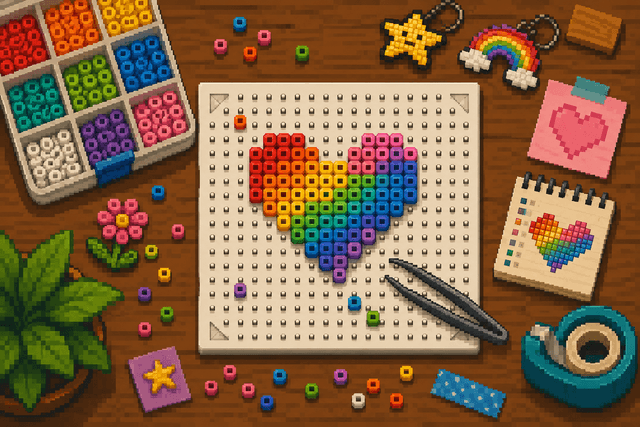
パーラービーズ手芸シーンのピクセルアートイラスト

パーラー / ハマビーズ

各ブロックが 1 つのビーズ — 小さめのピクセルサイズにして「番号付きパターンガイド」をオンにし、8〜12 色を選んで、ビーズを置きながら画像の下の番号付きプレビューをたどります。
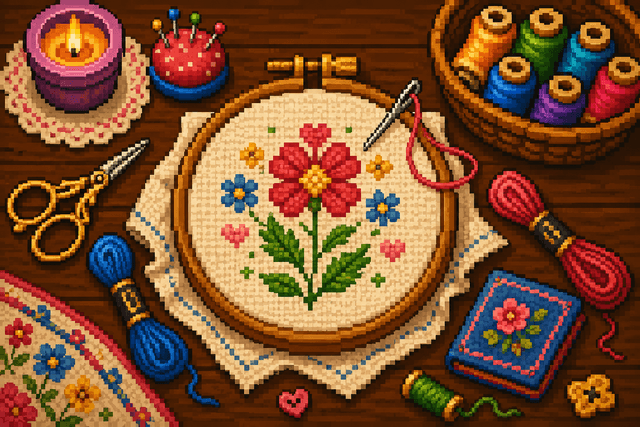
クロスステッチ手芸シーンのピクセルアートイラスト

クロスステッチ図案

番号付きガイドを有効にすると、1 ステッチにつき 1 マス、色番号とパレットシート付き — ZIP 書き出しには糸合わせ用の 16 進数コードが含まれます。
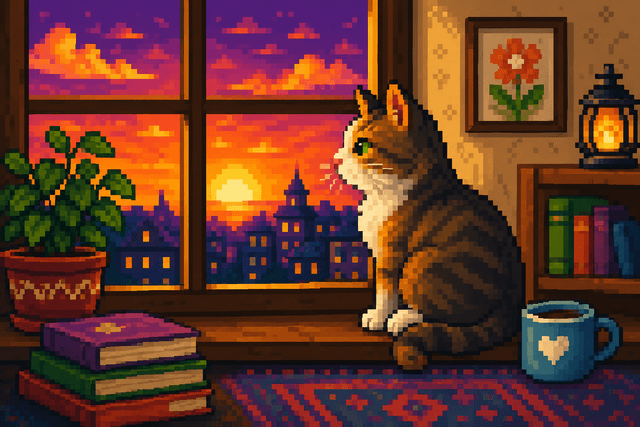
居心地のよい部屋のシーンのピクセルアートイラスト

額装プリント & ウォールアート

ペット・家族・旅行の写真を、額装する価値のあるレトロプリントに — 他の誰も持っていない贈り物になります。
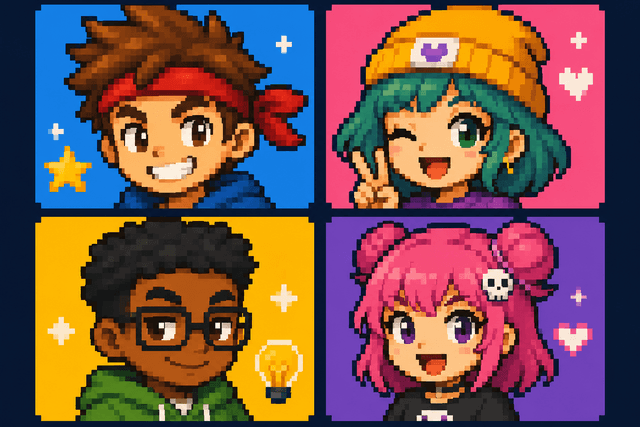
ピクセルアートのアバターポートレートイラスト

アバター & エモート

自撮りから、ざらっとしたピクセルのプロフィール画像・Discord エモート・配信バッジを作れます。

かんたん Q&A

ピクセルアートのよくある質問

ピクセルアートとは何ですか?

ピクセルアートは初めてですか?NES・Game Boy・Commodore 64 のような、往年の 8 ビット・16 ビットゲームの見た目です — わずかな数の色だけを使い、小さな四角いピクセルのグリッドに描かれた画像です。写真の変換とは、低解像度のグリッドに縮小し、各ブロックを最も近いパレット色にマッピングし、最近傍サンプリングで拡大することです。こうすると、ぼやけたモザイクではなく、クリーンで意図的なピクセルとして見えます — 1 つもピクセルを手で置かずに、同じ手作りのレトロな雰囲気が得られます。

画像をピクセルアートにするには?

写真をアップロードまたは貼り付け、ピクセルサイズをドラッグしてブロックサイズを調整します。Auto、または Pico-8・Game Boy・NES・Commodore 64・Minecraft のようなレトロパレットを選びます。明るさ・コントラスト・彩度を調整し、比較で結果を確認して、PNG を書き出します。手芸の場合は、「PNG を書き出す」の上の「番号付きパターンガイド」をチェックして、数字塗り絵プレビューとパレットツールを開きます。

ぼかさずに画像をピクセル化するには?

縮小し、各ブロックをパレット色にスナップし、最近傍サンプリングで拡大します。そのためエッジがにじまず、くっきりと保たれます。

写真を Game Boy 風や Minecraft 風に変換できますか?

はい — 定番の 4 階調グリーンには Game Boy パレットを、ブロック風の色には Minecraft を選びます。Pico-8・NES・Commodore 64 風に変換したり、モノパレットに落としたり、Auto パレットで自分の画像から色を直接引き出してカスタムなレトロ調にしたりもできます。

画像はアップロードされますか?

いいえ。画像が端末から出ることはありません — 変換は 100% ブラウザ内で動作するため、アップロード・調整・パレットマッチング・プレビュー・書き出しがすべてローカルで行われます。

本当に無料で透かしなしですか?

はい — 完全に無料で、登録なし、透かしなし、インストール不要です。画像→ピクセルアート変換のすべてがブラウザ内で動作するため、ファイルの読み取りから最終的な PNG の描画まで、あらゆる工程がお使いの端末で行われ、写真がパソコンやスマホから出ることはありません。

JPG や PNG をピクセルアートに変換できますか?

はい — 画像→ピクセルアート変換は JPG・PNG・WebP・GIF に対応します。ファイルをドロップすると、その場でお使いの端末で変換され、サーバーには何もアップロードされません。

写真を Minecraft 用のピクセルアートにするには?

Minecraft パレットを選び、小さめのピクセルサイズを設定してから、ゲーム内で 1 ピクセルにつき 1 ブロックずつ組み直します。パーラービーズやクロスステッチには、「番号付きパターンガイド」をオンにすると、ピクセルプレビューと並んで、ラベル付きグリッドとパレット書き出しが得られます。

画像→ピクセルアート変換はスマホで動きますか?

はい — 最近のモバイルブラウザで動作するウェブアプリです。カメラロールから写真をアップロードし、ピクセルアートをそのまま端末に書き出せます。

どのピクセルサイズを使えばよいですか?

ピクセルサイズが小さいほどディテールが残り、大きいほどブロックが粗くレトロになります。まず 2 前後から始めて、良く見えるまでスライダーをドラッグします — ビフォー / アフターのスライダーと組み合わせて元の写真と比べたり、各ブロックをはっきり見たいときはグリッドのオーバーレイをオンにしたりできます。

ピクセルアートのアバターやプロフィール画像を作れますか?

はい — 自撮りや顔写真をアップロードし、ピクセルサイズを上げて粗めのレトロ調にし、好きなパレットを選んで PNG を書き出します。結果はプロフィール画像・Discord アバター・配信バッジとしてよく機能し、すべてがブラウザ内で動作するため元の写真が端末から出ることはありません。

番号付きパターンガイドとは何ですか?

ピクセルグリッドを数字塗り絵として見る、任意の表示です — 各セルにパレット一覧に対応する番号が表示されます。画像をアップロードしたあと、「PNG を書き出す」の上の「番号付きパターンガイド」チェックボックスでオンにします。番号付きプレビューはメイン画像の下に表示され、色数・パレットチップ・ガイド書き出しは右側のパネルにあります。パーラービーズ、クロスステッチ、手作業で再現するグリッドに最適です。

パターンには何色使えばよいですか?

色数が少ないほど手描きが簡単です。シンプルなアイコンには 8、バランスの取れたデザインには 12、追加の陰影には 16 以上を使います。Auto パレットとガイドを有効にすると、色の行で 8・12・16・24・32 を選べます。レトロパレット(Game Boy・Pico-8 など)は固定の色セットを使うため、色数は表示されますが編集できません。ガイドが煩雑に感じたら、色数を下げるかピクセルサイズを上げてください。

ZIP パックには何が入っていますか?

番号付きガイドがオンのとき、ZIP パックは 3 つのファイルを書き出します:ピクセルアート画像(カラープレビュー)、番号付きガイド画像(各セルにパレット番号のラベル)、そして各色を 16 進数と RGB で記した説明ファイル。コードを打ち直さずに、糸やビーズの一覧に使えます。

パーラービーズやクロスステッチ用のピクセルアートパターンを作るには?

画像をアップロードし、各ブロックが 1 つのビーズやステッチになるよう小さめのピクセルサイズを設定してから、「PNG を書き出す」の上の「番号付きパターンガイド」をチェックします。Auto パレットで 8〜12 色を選び、役立つならグリッドのオーバーレイをオンにして、画像の下の番号付きプレビューを使います。印刷用にガイド PNG を、完全なパレット説明書きには ZIP パックを書き出します。