
Bild-zu-Pixel-Art-Konverter

Mach aus deinem Bild Pixel-Art

Zieh ein Foto hinein und mach echte Pixel-Art daraus — Pixelgröße einstellen, Retro- oder Auto-Palette wählen und als PNG exportieren. Du brauchst eine Bastelvorlage? Schalt die nummerierte Vorlage ein und erhalte einen Malen-nach-Zahlen-Bogen mit einstellbarer Farbzahl. Alles läuft auf deinem Gerät — kostenlos im Browser, ohne Anmeldung.

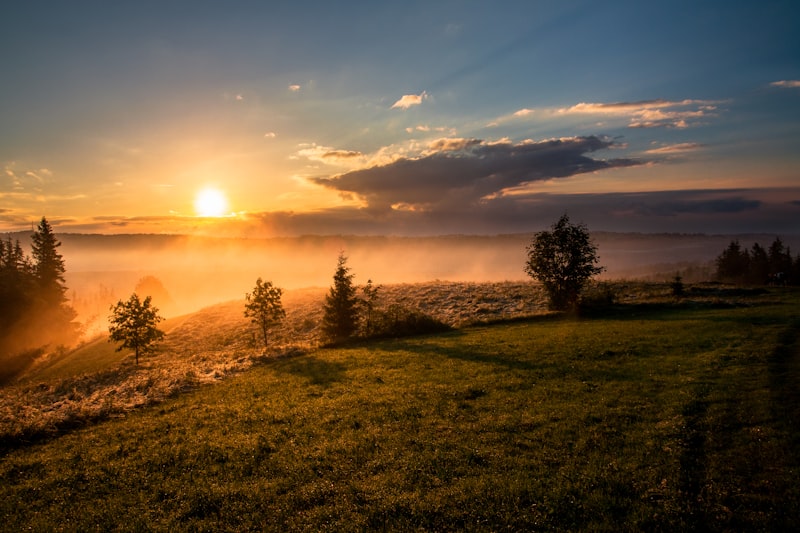
Foto, das mit einer Retro-Palette in Pixel-Art umgewandelt wurde
ORIGINAL
PIXEL-ART

Pixel-Art-Studio

☞ läuft komplett in deinem Browser — nichts wird hochgeladen
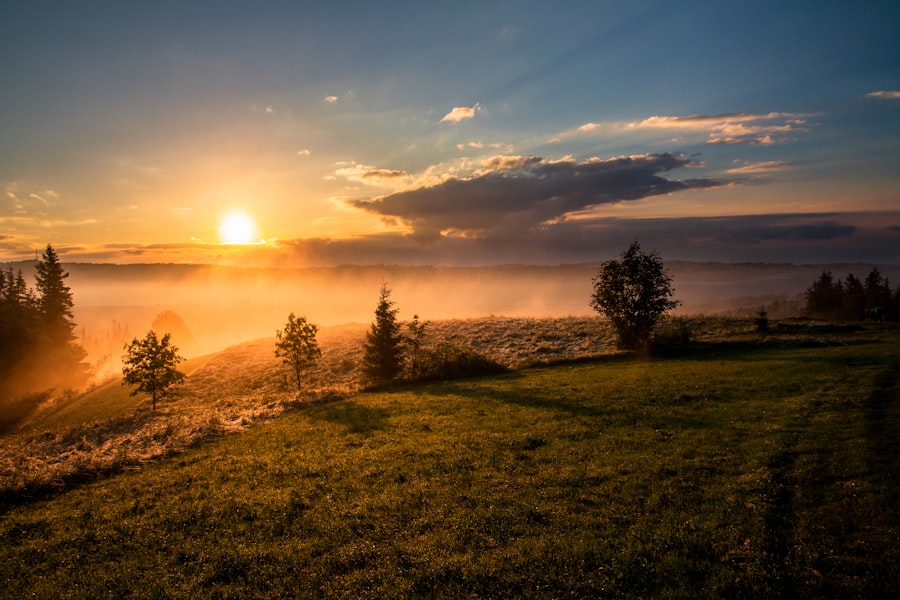
Dein Bild vor der Umwandlung in Pixel-Art
ORIGINAL
PIXEL-ART · AUTO
Bild zum Umwandeln hierher ziehen
PNG · JPG · WEBP · GIF
oder hineinziehen oder aus der Zwischenablage einfügen
kein Foto? probier
Sonnenuntergang Papagei Wald
1
— px
0
0
0

fünf Schritte

So funktioniert es

Mach in Sekunden aus einem Foto Pixel-Art — und bei Bedarf zusätzlich eine Malen-nach-Zahlen-Vorlage fürs Basteln. Ohne Anmeldung, nichts geht an einen Server.

01

Foto hochladen oder einfügen — hineinziehen, auf Hochladen klicken oder Strg/Cmd+V.

02

Pixelgröße einstellen — kleinere Blöcke behalten mehr Details; größere Blöcke lassen sich von Hand schneller legen.

03

Palette wählen — Retro-Stile wie Pico-8 oder Game Boy oder Auto (die Farbzahl erscheint, sobald du die Vorlage einschaltest).

04

Nummerierte Vorlage einschalten — der Schalter sitzt über „PNG exportieren“; die nummerierte Vorschau erscheint unter deinem Bild, Farben und Palette rechts daneben.

05

Exportieren — Pixel-Art als PNG oder, mit eingeschalteter Vorlage, Vorlagen-PNG bzw. ZIP mit Paletten-Readme.

Anwendungsfälle

Gemacht für Spiele, Basteln und Retro-Stil

Spiel-Sprites & Indie-Grafik

Die Paletten von Pico-8, NES und Game Boy geben authentische 8-Bit-Farbgrenzen für Sprites, Tiles und Mockups vor.

Minecraft & Blockbauten

Die Minecraft-Palette übersetzt Fotos in blocktaugliche Farben — praktisch, um Pixel-Art und Banner im Spiel zu planen.

Bügelperlen & Kreuzstich

Schalt die nummerierte Vorlage ein und du bekommst ein Malen-nach-Zahlen-Raster samt Palettenexport — ideal für Steckplatten und Garnlisten.

was daraus wird

Ideen für Pixel-Art

Mach aus einem Foto einen Plan, den du wirklich umsetzen kannst — Pixel-Art für Bildschirme, nummerierte Raster für Steckplatte und Garn.
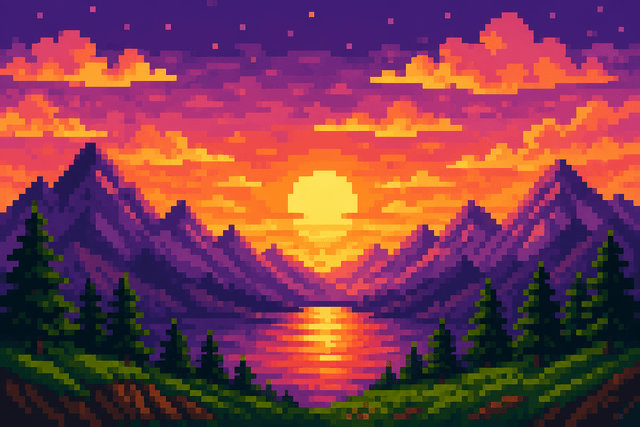
Illustration eines Pixel-Art-Hintergrundbilds mit Bergsonnenuntergang

Hintergrundbilder

Ein Lieblingsfoto wird zum grobkörnigen Retro-Hintergrund für Handy oder Desktop — stimm die Palette auf deinen Schreibtisch ab.

Illustration eines Pixel-Art-Sticker-Charakters

Chat-Sticker

Exportiere ein kleines, kontraststarkes Pixel-Porträt für Sticker in WhatsApp, Telegram oder Discord — kräftige Blöcke bleiben selbst winzig lesbar.
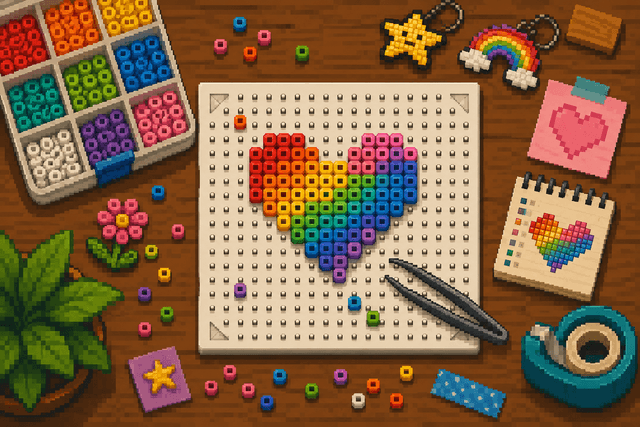
Illustration einer Bastelszene mit Pixel-Art aus Bügelperlen

Bügelperlen

Jeder Block ist eine Perle — nimm eine kleine Pixelgröße, schalt die nummerierte Vorlage ein, wähle 8–12 Farben und folge beim Legen der Perlen der nummerierten Vorschau unter deinem Bild.
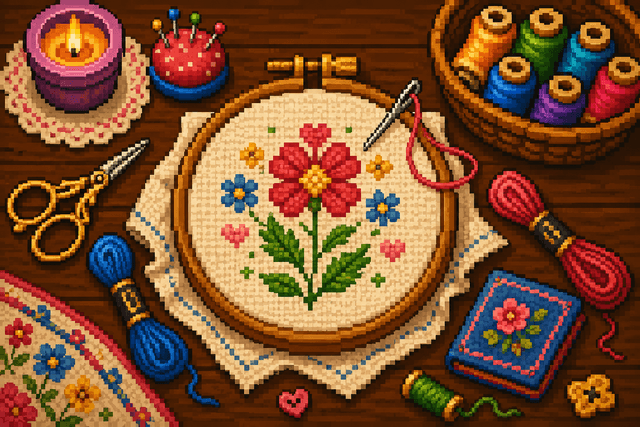
Illustration einer Kreuzstich-Bastelszene im Pixel-Art-Stil

Kreuzstich-Vorlagen

Mit der nummerierten Vorlage bekommst du ein Quadrat pro Stich samt Farbindizes und Palettenblatt — der ZIP-Export enthält Hex-Codes fürs Garn.
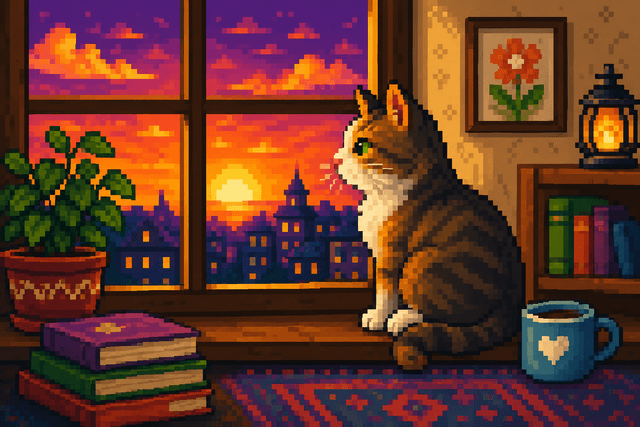
Illustration eines gemütlichen Zimmers im Pixel-Art-Stil

Gerahmte Drucke & Wandbilder

Mach aus einem Haustier-, Familien- oder Reisefoto einen Retro-Druck, den man rahmen mag — ein Geschenk, das sonst niemand hat.
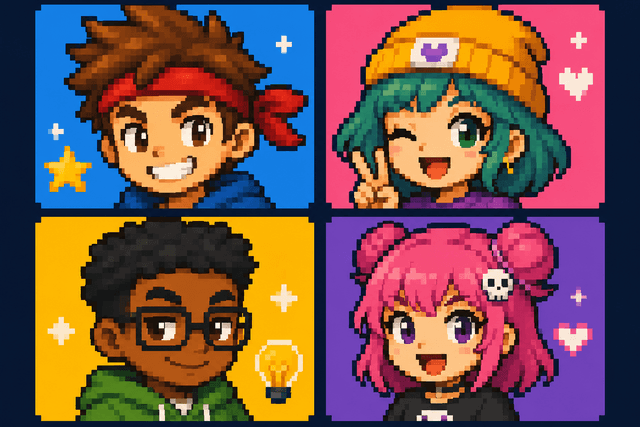
Illustration von Pixel-Art-Avatar-Porträts

Avatare & Emotes

Bau aus jedem Selfie knackige Pixel-Profilbilder, Discord-Emotes oder Stream-Abzeichen.

kurze Antworten

FAQ zu Pixel-Art

Was ist Pixel-Art?

Neu bei Pixel-Art? Es ist der Look klassischer 8-Bit- und 16-Bit-Spiele auf NES, Game Boy und Commodore 64 — ein Bild auf einem kleinen Raster quadratischer Pixel mit nur einer Handvoll Farben. Ein Foto umzuwandeln heißt: auf ein grobes Raster verkleinern, jeden Block auf die nächstgelegene Palettenfarbe legen und mit Nearest-Neighbor wieder hochskalieren. So entstehen klare, gewollte Pixel statt eines verwaschenen Mosaiks — dasselbe handgemachte Retro-Gefühl, ohne einen einzigen Pixel von Hand zu setzen.

Wie mache ich aus einem Bild Pixel-Art?

Foto hochladen oder einfügen, dann mit „Pixelgröße“ die Blockgröße steuern. Wähle Auto oder eine Retro-Palette wie Pico-8, Game Boy, NES, Commodore 64 oder Minecraft. Stell Helligkeit, Kontrast und Sättigung ein, prüf das Ergebnis über den Vergleich und exportiere als PNG. Fürs Basteln aktivierst du über „PNG exportieren“ die nummerierte Vorlage und erhältst Malen-nach-Zahlen-Vorschau samt Palettenwerkzeugen.

Wie verpixele ich ein Bild, ohne dass es unscharf wird?

Wir verkleinern, legen jeden Block auf eine Palettenfarbe und skalieren dann mit Nearest-Neighbor wieder hoch — so bleiben die Kanten hart statt verschmiert.

Kann ich ein Foto im Game-Boy- oder Minecraft-Stil umwandeln?

Ja — nimm die Game-Boy-Palette für das klassische Grün in vier Abstufungen oder Minecraft für blockinspirierte Farben. Genauso gehen Pico-8, NES oder Commodore 64, eine reine Mono-Palette oder die Auto-Palette, die die Farben direkt aus deinem Bild zieht.

Werden meine Bilder hochgeladen?

Nein. Dein Bild verlässt dein Gerät nie — der Konverter läuft zu 100 % im Browser, sodass Hochladen, Anpassen, Palettenzuordnung, Vorschau und Export lokal stattfinden.

Ist es wirklich kostenlos und ohne Wasserzeichen?

Ja — komplett kostenlos, ohne Anmeldung, ohne Wasserzeichen und ohne Installation. Der gesamte Konverter läuft im Browser, jeder Schritt vom Einlesen der Datei bis zum fertigen PNG passiert auf deinem eigenen Gerät, und dein Foto verlässt Computer oder Handy nie.

Kann ich ein JPG oder PNG in Pixel-Art umwandeln?

Ja — der Konverter nimmt JPG, PNG, WebP und GIF an. Datei hineinziehen, und sie wird direkt auf deinem Gerät umgewandelt, ohne Server-Upload.

Wie mache ich aus einem Foto Pixel-Art für Minecraft?

Wähle die Minecraft-Palette und eine kleine Pixelgröße und bau die Blöcke im Spiel nach, einen je Pixel. Für Bügelperlen oder Kreuzstich schaltest du die nummerierte Vorlage ein und bekommst neben der Pixelvorschau ein beschriftetes Raster samt Palettenexport.

Funktioniert der Konverter auf dem Handy?

Ja — es ist eine Web-App und läuft in jedem modernen mobilen Browser. Lade ein Foto aus deiner Galerie und exportiere die Pixel-Art direkt aufs Gerät.

Welche Pixelgröße soll ich nehmen?

Eine kleinere Pixelgröße behält mehr Details; eine größere ergibt klobigere, retroartigere Blöcke. Starte bei etwa 2 und zieh den Regler, bis es passt — vergleiche mit dem Vorher-nachher-Regler gegen das Original und blende das Raster ein, wenn du jeden Block klar sehen willst.

Kann ich einen Pixel-Art-Avatar oder ein Profilbild machen?

Ja — lade ein Selfie oder Porträt hoch, erhöhe die Pixelgröße für einen klobigeren Retro-Look, wähle eine Palette und exportiere das PNG. Das Ergebnis passt als Profilbild, Discord-Avatar oder Stream-Abzeichen, und weil alles im Browser läuft, verlässt das Originalfoto dein Gerät nie.

Was ist eine nummerierte Vorlage?

Eine optionale Malen-nach-Zahlen-Ansicht deines Pixelrasters — jede Zelle zeigt eine Nummer aus der Palettenliste. Nach dem Hochladen schaltest du sie mit dem Häkchen „Nummerierte Vorlage“ über „PNG exportieren“ ein. Die nummerierte Vorschau erscheint unter dem Hauptbild; Farbzahl, Palettenfelder und Vorlagen-Exporte sitzen im Panel rechts. Ideal für Bügelperlen, Kreuzstich oder jedes von Hand gelegte Raster.

Wie viele Farben soll eine Vorlage haben?

Weniger Farben lassen sich von Hand leichter umsetzen. Nimm 8 für einfache Motive, 12 für ausgewogene Entwürfe und 16 oder mehr für zusätzliche Abstufungen. Mit Auto-Palette und eingeschalteter Vorlage wählst du in der Zeile „Farben“ 8, 12, 16, 24 oder 32. Retro-Paletten (Game Boy, Pico-8 usw.) haben feste Farbsätze — die Zahl wird angezeigt, lässt sich aber nicht ändern. Wirkt die Vorlage zu unruhig, nimm weniger Farben oder eine größere Pixelgröße.

Was steckt im ZIP-Paket?

Bei eingeschalteter Vorlage exportiert das ZIP-Paket drei Dateien: pixel-art.png (farbige Vorschau), numbered-guide.png (Zellen mit Palettenindizes) und readme.txt mit jeder Farbe als Hex- und RGB-Wert. Praktisch für Garn- oder Perlenlisten, ohne Codes abzutippen.

Wie erstelle ich eine Pixel-Vorlage für Bügelperlen oder Kreuzstich?

Bild hochladen, eine kleine Pixelgröße wählen, sodass jeder Block einer Perle oder einem Stich entspricht, und dann über „PNG exportieren“ die nummerierte Vorlage anhaken. Nimm mit Auto-Palette 8–12 Farben, blende bei Bedarf das Raster ein und arbeite mit der nummerierten Vorschau unter deinem Bild. Exportiere das Vorlagen-PNG zum Ausdrucken oder das ZIP-Paket mit vollständigem Paletten-Readme.