
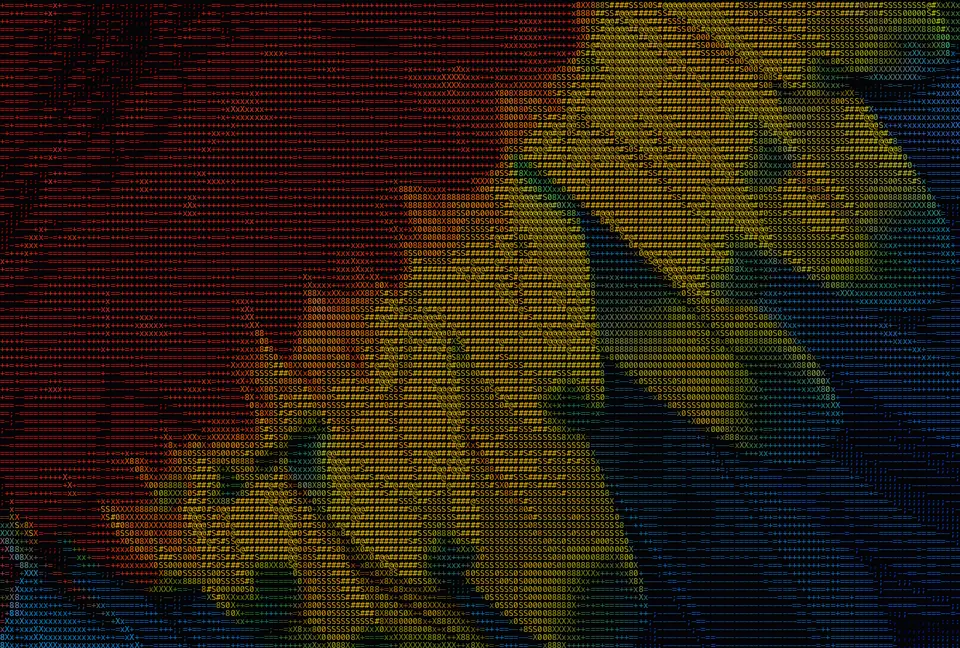
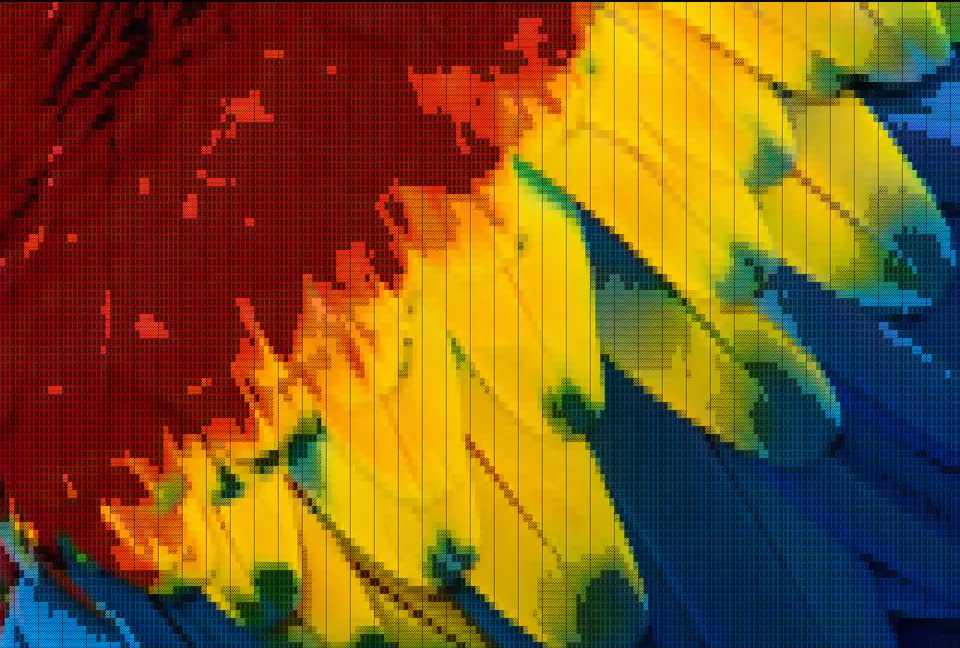
Social & Avatare
Mach aus einem Foto ein ASCII-Porträt für dein Profil bei X, Discord oder Reddit — oder einen Beitrag, der das Scrollen tatsächlich stoppt. Kopier es als reinen Text oder speichere ein scharfes PNG.
Kostenloser ASCII-Art-Generator · ohne Wasserzeichen · ohne Anmeldung
Mach aus jedem Foto ASCII-Art auf deinem eigenen Gerät — ohne Anmeldung, nichts wird hochgeladen.
100 % in deinem Browser — deine Fotos verlassen dein Gerät nie. Unterstützt JPG, PNG & WebP.
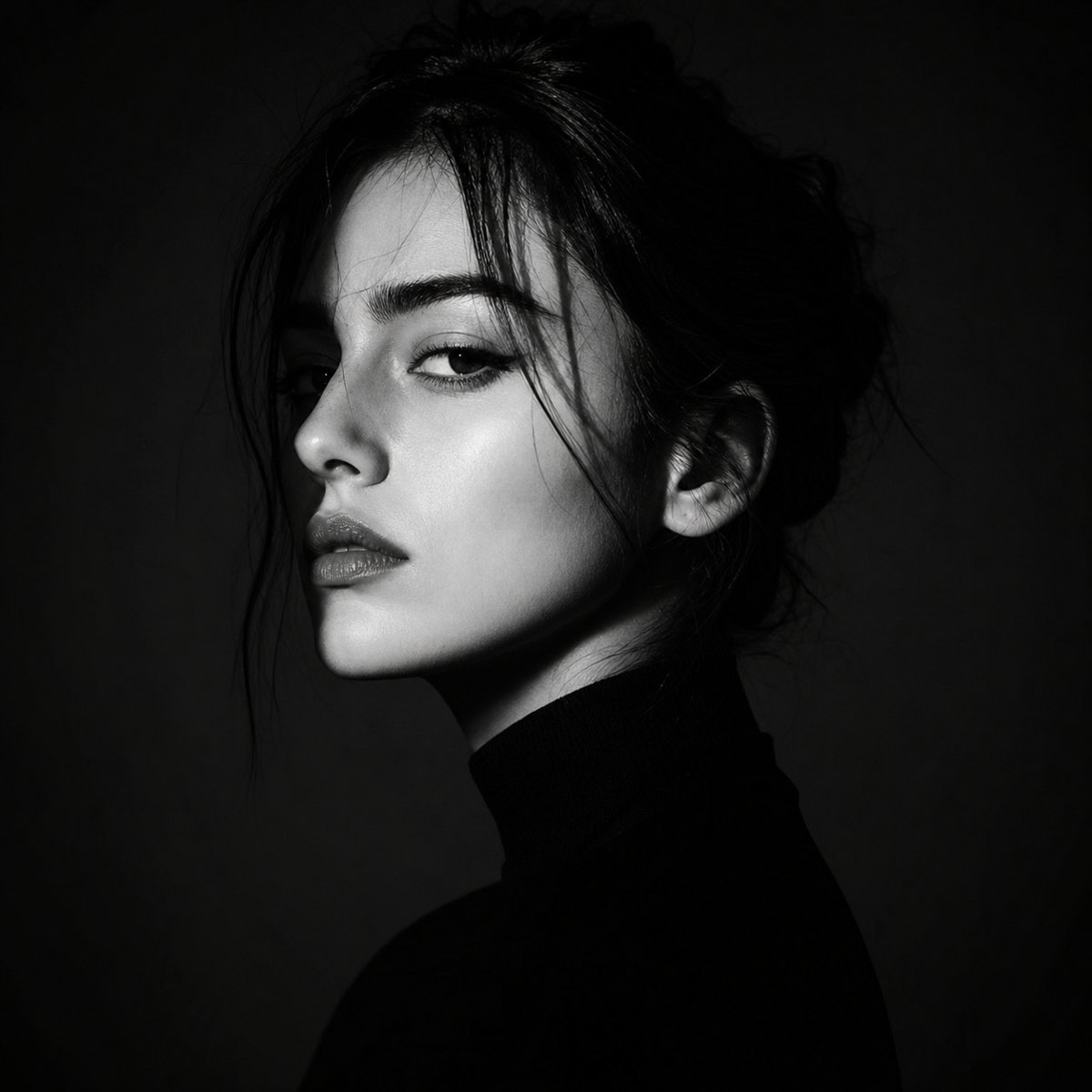 Vorher
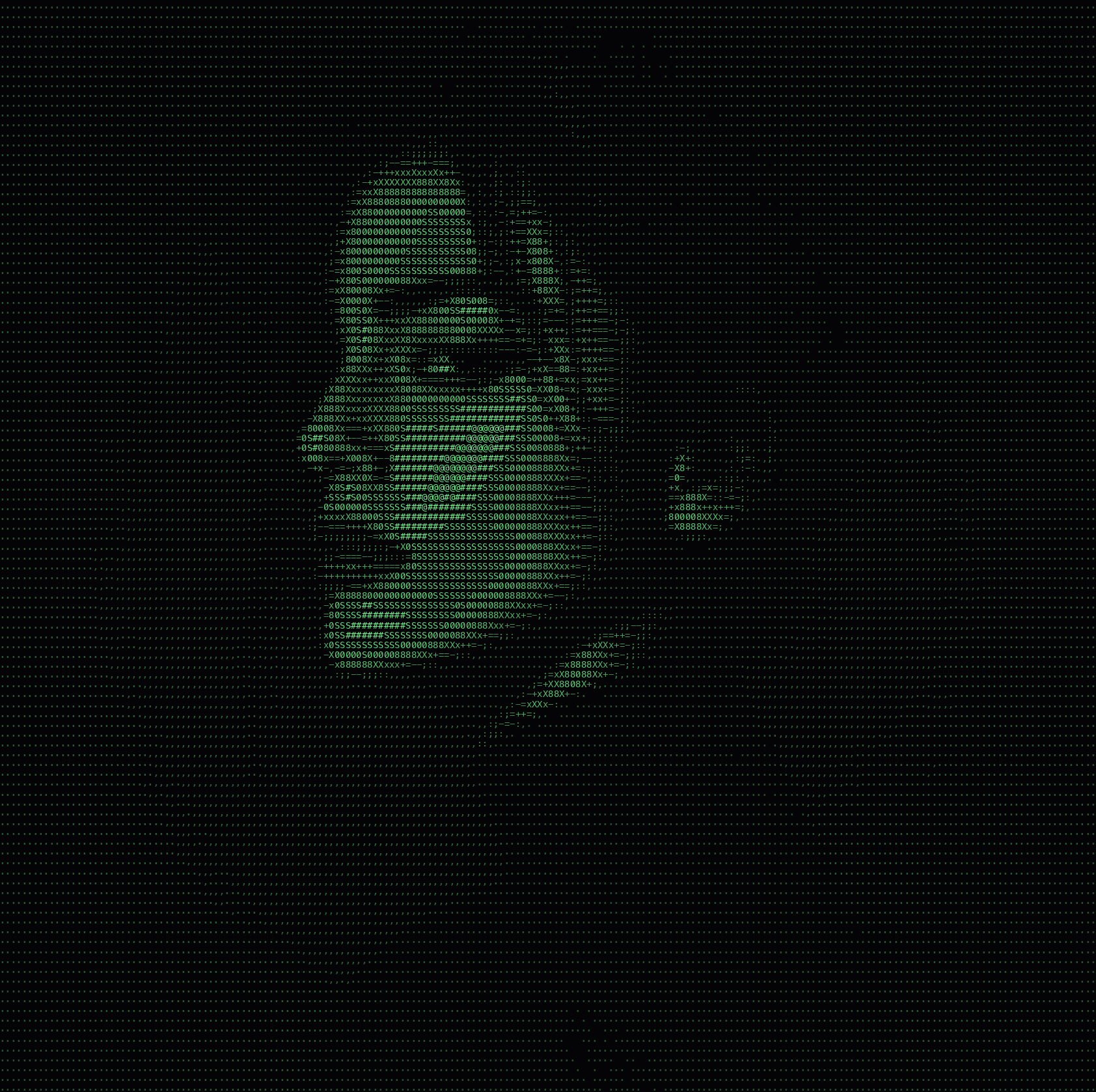 Nachher
/ BILD ZU ASCII
Lade ein Foto hoch und wandle es direkt im Browser in Textkunst um. Kostenlos, ohne Anmeldung.
Beispielfoto ausprobieren
Kein Bild zur Hand? Klick auf ein Vorschaubild, um es in den Konverter zu laden.
Einsatzzwecke
Mach aus einem Foto ein ASCII-Porträt für dein Profil bei X, Discord oder Reddit — oder einen Beitrag, der das Scrollen tatsächlich stoppt. Kopier es als reinen Text oder speichere ein scharfes PNG.
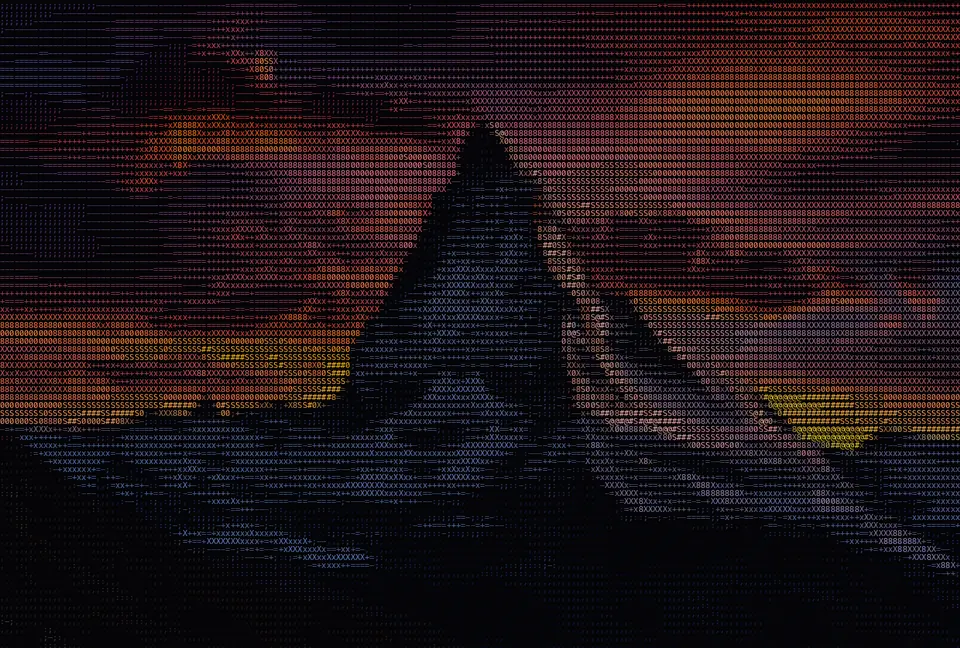
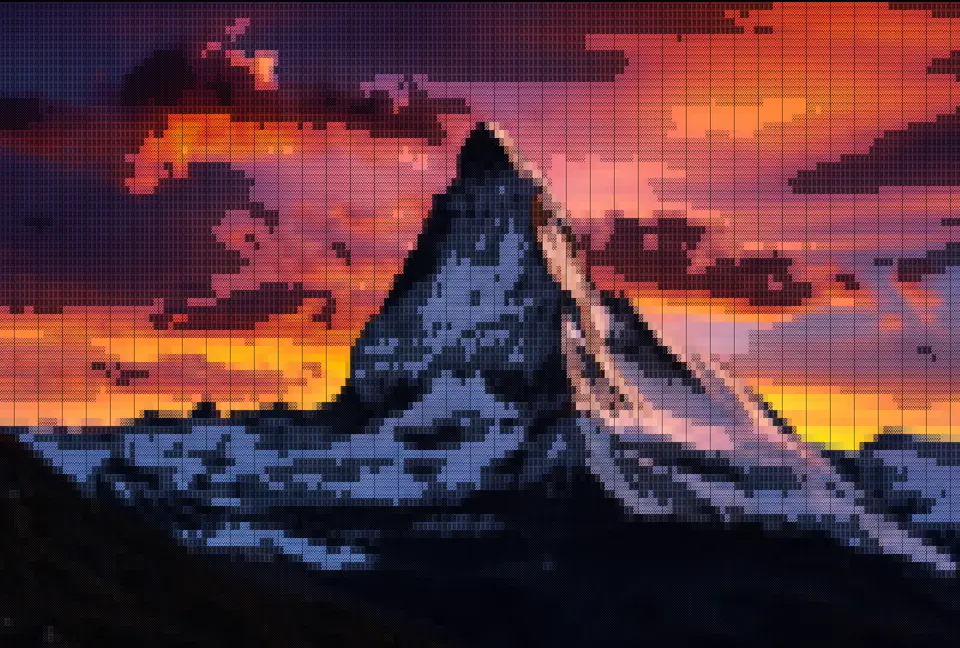
Bau aus jedem Bild ein einzigartiges Hintergrundbild für Desktop oder Handy. Stil wählen, Detailgrad hochziehen und ein hochauflösendes PNG laden — ohne Anmeldung und ohne Wasserzeichen.
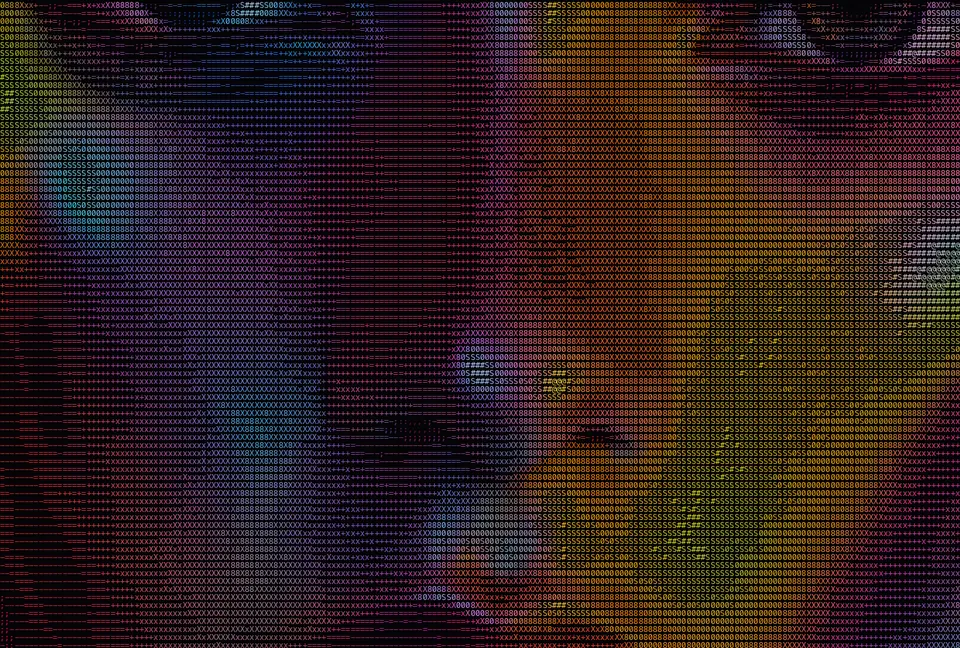
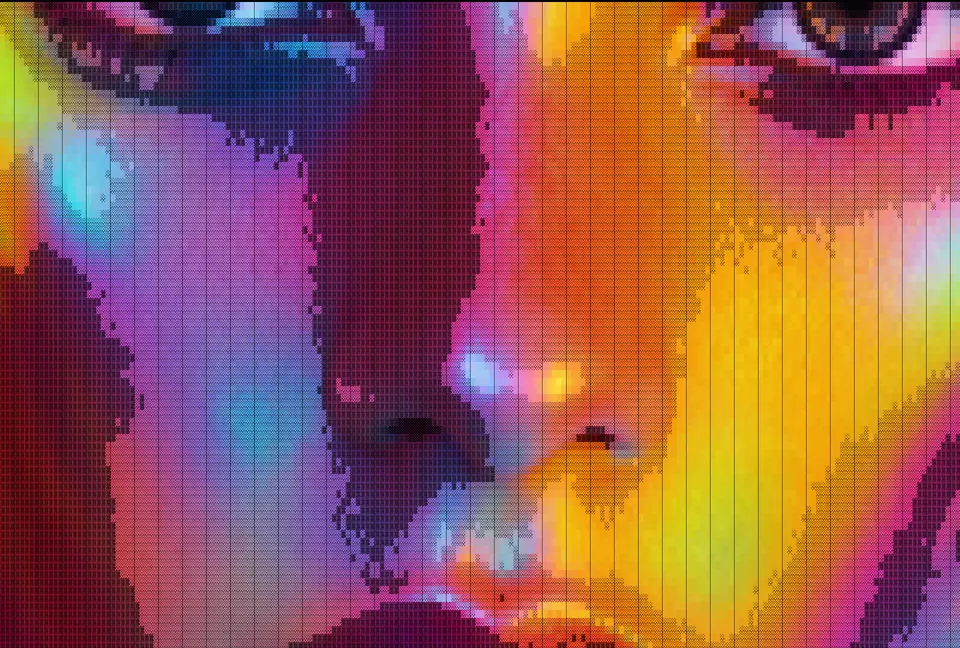
Zieh ein ASCII-Ergebnis auf Poster-, Aufkleber- oder Zine-Größe. Das kontraststarke Zeichenraster bleibt bis ins Großformat gestochen scharf.
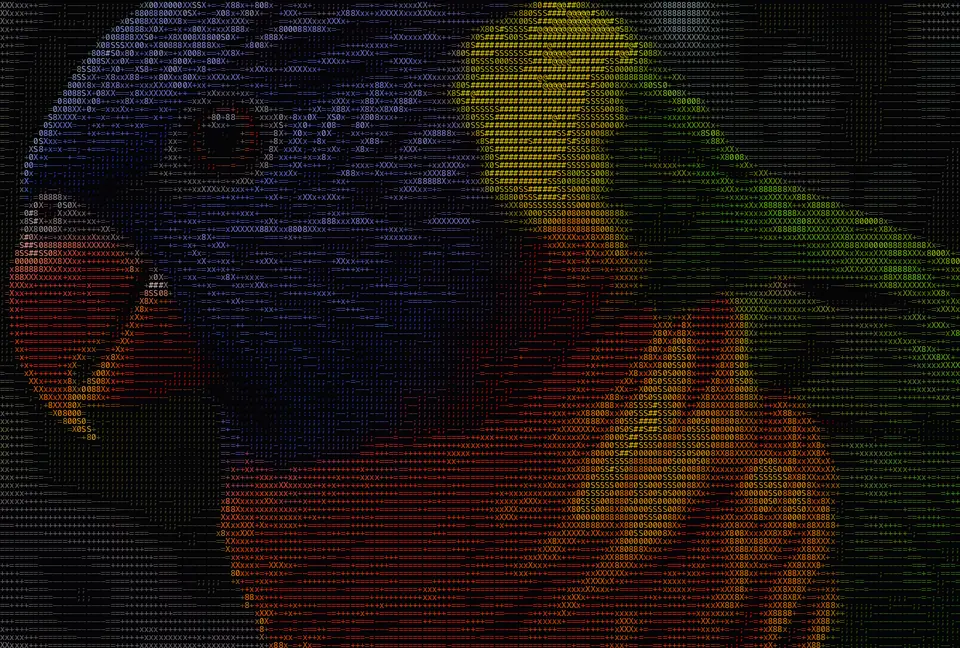
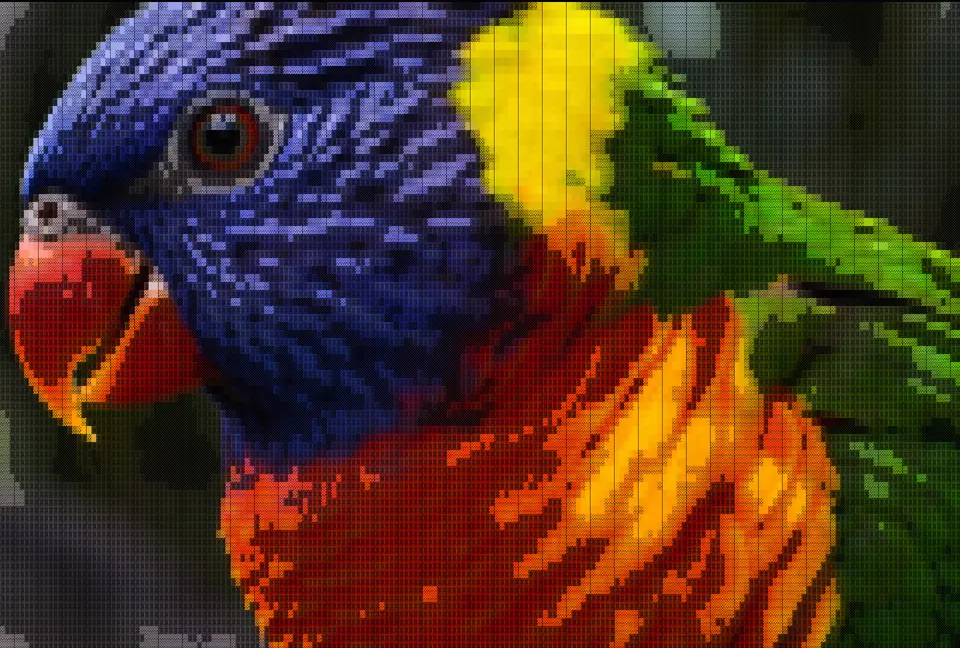
Druck ein ASCII-Ergebnis auf T-Shirt, Beutel oder Tasse. Das Zeichenraster bleibt in jeder Größe knackig, vom kleinen Abzeichen bis zum großen Rückendruck.
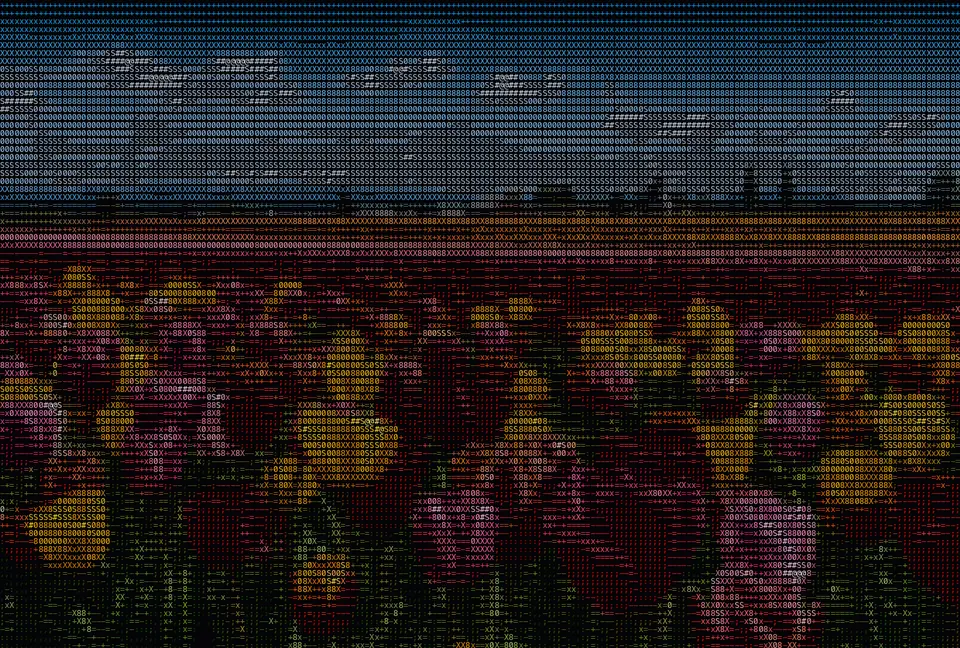
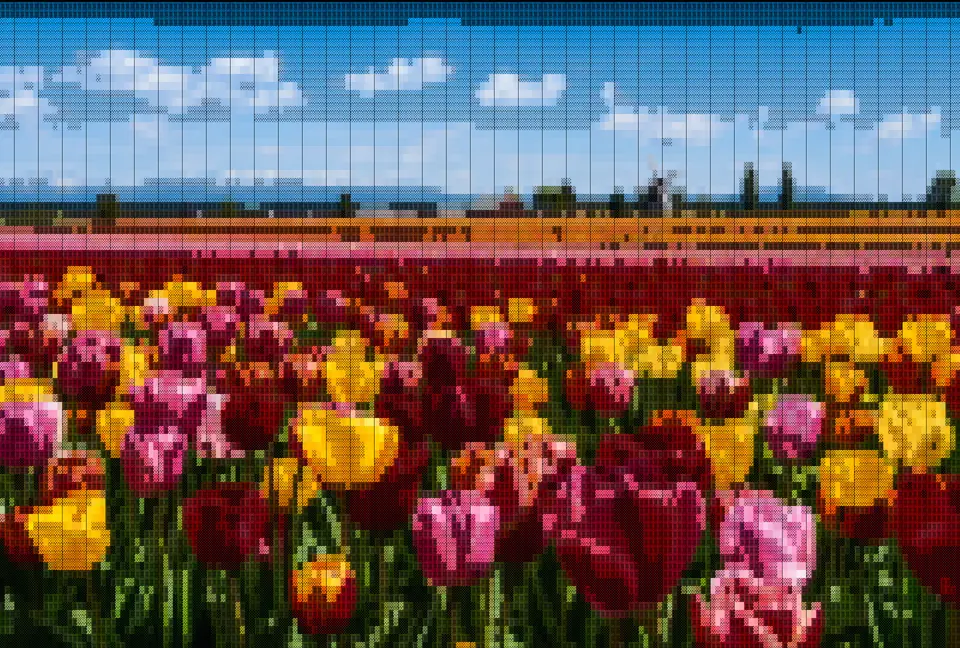
Setz ein ASCII-Banner in eine GitHub-README, einen CLI-Startbildschirm oder deine Dotfiles. Kopier den rohen Text und füg ihn direkt ein — ganz ohne Bild-Hosting.
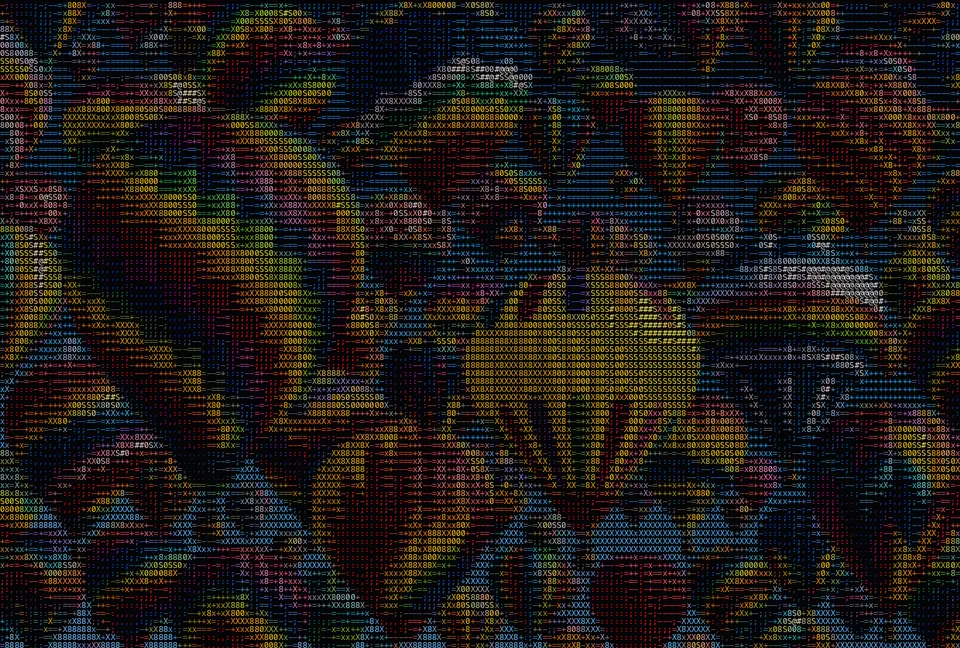
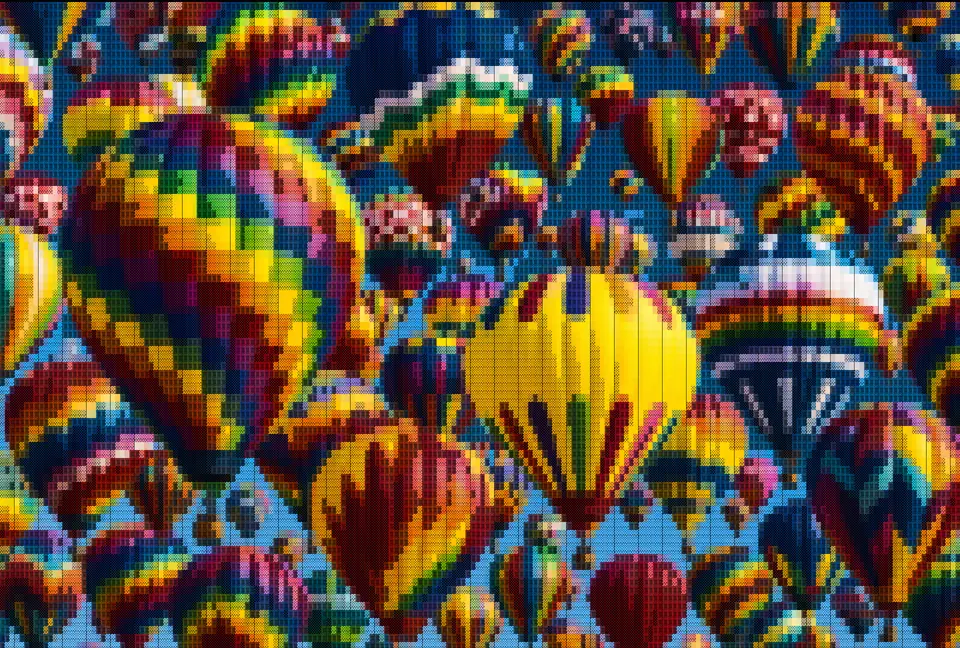
Mach aus einem Foto die Covergrafik für Playlist, Mixtape oder Zine. Kräftig, strukturreich und unverkennbar deins, exportiert in voller Auflösung.
Zeichensätze
Jeder Verlauf ordnet Helligkeit Zeichen von dicht bis licht zu. Nimm den Look, der zu deinem Export passt.
Klassischer Terminal-Look — ausgewogene Detailtiefe für die meisten Fotos und Avatare.
Rund 70 Zeichen für weiche Verläufe bei Porträts und Landschaften.
Unicode-Blockelemente für kräftige, kontraststarke Poster und Logos.
Nur vier Zeichen — klares, klobiges Ergebnis für README-Banner.
Farbmodi
Schalte „Farbe“ ein, damit jede Zelle im PNG-Export ihr ursprüngliches RGB behält, oder aus für klassische grün-auf-schwarze Terminalkunst.
Jedes Zeichen behält das abgetastete RGB aus deinem Foto — ideal für Hintergrundbilder, Social-Beiträge und Drucke.
Eine Vordergrundfarbe auf dunkler Fläche — perfekt, um reinen Text in Chat, Code oder eine README zu kopieren.
Dreh die Helligkeitszuordnung um, wenn dein Ausgangsfoto überwiegend hell ist oder du einen Negativ-Look willst.
so-funktionierts
ASCII-Art ist ein Bild, das ausschließlich aus Textzeichen besteht. Der Konverter auf dieser Seite betrachtet dein Foto Zelle für Zelle, misst die Helligkeit jeder Zelle und tauscht sie gegen ein Zeichen aus einem Verlauf von dicht bis licht — ein sattes @ steht für die dunkelsten Stellen, ein zartes . oder ein Leerzeichen für die hellsten. Reih diese Zeichen im Raster auf, und das ursprüngliche Bild erscheint wieder, gezeichnet aus reiner Schrift. Weil jeder Schritt im Browser auf einer HTML5-Canvas läuft, geht die Umwandlung sofort und dein Foto verlässt dein Gerät nie.
Zieh ein JPG, PNG oder WebP in den Ablagebereich oder klick zum Auswählen — die Umwandlung passiert, sobald die Datei geladen ist. Für das beste Ergebnis nimm ein kontraststarkes Foto.
Das Tool bringt vier Zeichenstile mit. Zeichen ist der Klassiker und bildet Helligkeit auf einen Verlauf wie @#S08Xx+=-;:,. ab. Detailliert nutzt einen viel größeren Zeichensatz für feine Verläufe. Blockzeichen setzt halbe und ganze Blockzeichen für eine kräftige, dichte Wirkung ein, und Minimal behält nur eine Handvoll Zeichen für ein klares, kontraststarkes Ergebnis. Zieh den Detailregler, dreh „Invertieren“ um und schalte „Farbe“ ein oder aus.
Kontraststarke Bilder mit einem klaren Motiv wandeln sich am besten um — ein Gesicht, ein Tier, ein Logo oder eine markante Silhouette liest sich immer deutlicher als eine unruhige, kontrastarme Szene. Wirkt deine erste ASCII-Art matschig, erhöhe den Detailgrad, probier den Zeichensatz „Detailliert“ oder schalte „Invertieren“ um.
Textkunst lebt längst nicht nur im Terminal. Leute setzen ASCII-Ergebnisse in GitHub-READMEs und Code-Kommentare, nutzen sie als Retro-Hintergrund für Startseiten und 404-Seiten, posten sie für einen unverwechselbaren Auftritt in sozialen Netzwerken, drucken sie als Poster und Zines und setzen sie als Hintergrundbild auf Desktop oder Handy. Weil das Ergebnis des Konverters einfach aus Zeichen besteht (oder aus einem PNG davon), passt es überall dorthin, wo Text oder Bild hinpassen — in einen Beitrag, eine Chatnachricht, eine Folie oder einen Aufkleber. Baust du eine Seite im Retro-Stil, macht der Bild-zu-Icon-Konverter aus derselben Grafik ein passendes Favicon- und App-Icon-Paket.
Die Zeichen für ASCII-Art werden nach ihrem visuellen Gewicht ausgewählt — danach, wie viel Farbe sie aufs Papier bringen. Ein dichtes Zeichen wie @, # oder ein Blockzeichen liest sich als dunkler Ton, ein dünnes wie ., :, ; oder ein Leerzeichen als heller Ton. Ordne sie von dunkel nach hell, und du hast einen Graustufenverlauf, auf den sich jeder Helligkeitswert abbilden lässt. Der klassische Verlauf ist @#S08Xx+=-;:,., doch du kannst deinen eigenen Zeichensatz eintippen und das Ergebnis in Echtzeit mitverfolgen: Ein längerer Verlauf ergibt weichere Übergänge, ein kürzerer eine knackigere, grafischere Wirkung.
ASCII-Art und Pixel-Art vereinfachen ein Bild beide zu einem Raster, nutzen dafür aber verschiedene Bausteine. ASCII-Art füllt jede Zelle mit einem Textzeichen, das nach Helligkeit gewählt wird — das Ergebnis liest sich wie gesetzter Text und lässt sich als reiner Text kopieren. Pixel-Art füllt jede Zelle mit einem einfarbigen Block, wirkt wie ein 8-Bit-Videospiel und funktioniert nur als Bild. Dieser Konverter setzt auf den Textzeichen-Ansatz, weshalb sich jedes Ergebnis als PNG exportieren oder direkt in eine README, einen Chat oder einen Code-Kommentar kopieren lässt. Willst du den flächigen Look, macht der Pixel-Art-Konverter aus demselben Foto palettenbasierte Pixel-Art.
Der Bild-zu-ASCII-Konverter ist vollständig kostenlos. Es gibt keine Anmeldung, kein Wasserzeichen und kein Exportlimit, und die Umwandlung selbst läuft komplett auf deinem eigenen Gerät — dein hochgeladenes Foto geht nie an einen Server.
Lade ein hochauflösendes PNG für Hintergrundbilder und Drucke oder kopier den rohen ASCII-Text, um ihn in Discord, GitHub-READMEs oder Terminal-Startbildschirme einzufügen. Beide Ausgaben aktualisieren sich sofort, wenn du Detailgrad, Zeichensatz, Invertieren oder Farbe änderst. Ist das exportierte PNG schwerer, als eine Website oder ein Upload-Formular erlaubt, schick es durch die kostenlose Bildkomprimierung — die läuft wie dieser Konverter komplett in deinem Browser.
faqs
Ein kostenloses Online-Tool, das jedes Bild in textbasierte ASCII-Art verwandelt. Foto hochladen, Zeichenstil wählen — die Umwandlung passiert sofort im Browser. Exportier sie als PNG oder kopier den rohen Text.
Öffne das Tool oben auf dieser Seite, zieh ein Bild hinein oder wähle es aus — die Umwandlung läuft automatisch. Stell Detailgrad, Zeichensatz, Invertieren und Farbe ein und lade dann das PNG herunter oder kopier den Text. Funktioniert mit JPG, PNG und WebP.
Die KI-Bilderzeugung kommt bald zu OneImageTool. Bis dahin lädst du dein eigenes JPG, PNG oder WebP hoch — die ASCII-Umwandlung läuft komplett in deinem Browser.
Es ist völlig kostenlos — ohne Anmeldung, ohne Wasserzeichen und ohne Exportlimit. Seite öffnen und loslegen.
Wenn du ein eigenes Bild hochlädst, läuft die ASCII-Umwandlung komplett in deinem Browser — die Datei verlässt dein Gerät nie.
Exportier das Ergebnis als PNG-Bild oder kopier es als reinen Text und füg es überall ein — Chat, Code, README oder Social. Die ASCII-Art, die du machst, gehört dir, privat wie gewerblich.
„Zeichen“ passt für die meisten Fotos. „Detailliert“ bringt mit rund 70 Zeichen weichere Abstufungen. „Blockzeichen“ ergibt ein kräftiges Mosaik aus Unicode-Blöcken. „Minimal“ behält nur vier Symbole für kontraststarke Banner und README-Überschriften.
Mit eingeschalteter Farbe behält jedes Zeichen im PNG das abgetastete RGB aus deinem Foto — ideal für Hintergrundbilder und Social-Beiträge. Ohne Farbe nutzt der Export eine Vordergrundfarbe auf dunklem Grund, was sich leichter als reiner Text kopieren lässt.
Vor der Zeichenzuordnung sucht die Engine die dunkelsten und hellsten Pixel deines Bildes und streckt diesen Bereich über den gesamten Zeichensatz. Kontrastarme Fotos gewinnen so sichtbar Details, ganz ohne Kurven oder Regler von Hand.
Ja — öffne die Seite in einem modernen mobilen Browser, lade ein Bild aus deiner Galerie und speichere das PNG oder kopier den Text. Verarbeitet wird auf deinem Gerät; nichts geht an einen Server.
Jeder Regler, jeder Stil, jeder Effekt aktualisiert die Vorschau sofort, Export mit bis zu 4-facher Auflösung. Für immer kostenlos.
Jetzt ausprobieren