
Réseaux sociaux et avatars
Transforme une photo en portrait ASCII pour ton profil X, Discord ou Reddit, ou pour une publication qui arrête vraiment le défilement. Copie-la en texte brut ou enregistre un PNG bien net.
Générateur d’art ASCII gratuit · sans filigrane · sans inscription
Transforme n’importe quelle photo en art ASCII sur ton propre appareil — sans inscription, rien n’est envoyé.
100 % dans ton navigateur — tes photos ne quittent jamais ton appareil. Compatible JPG, PNG et WebP.
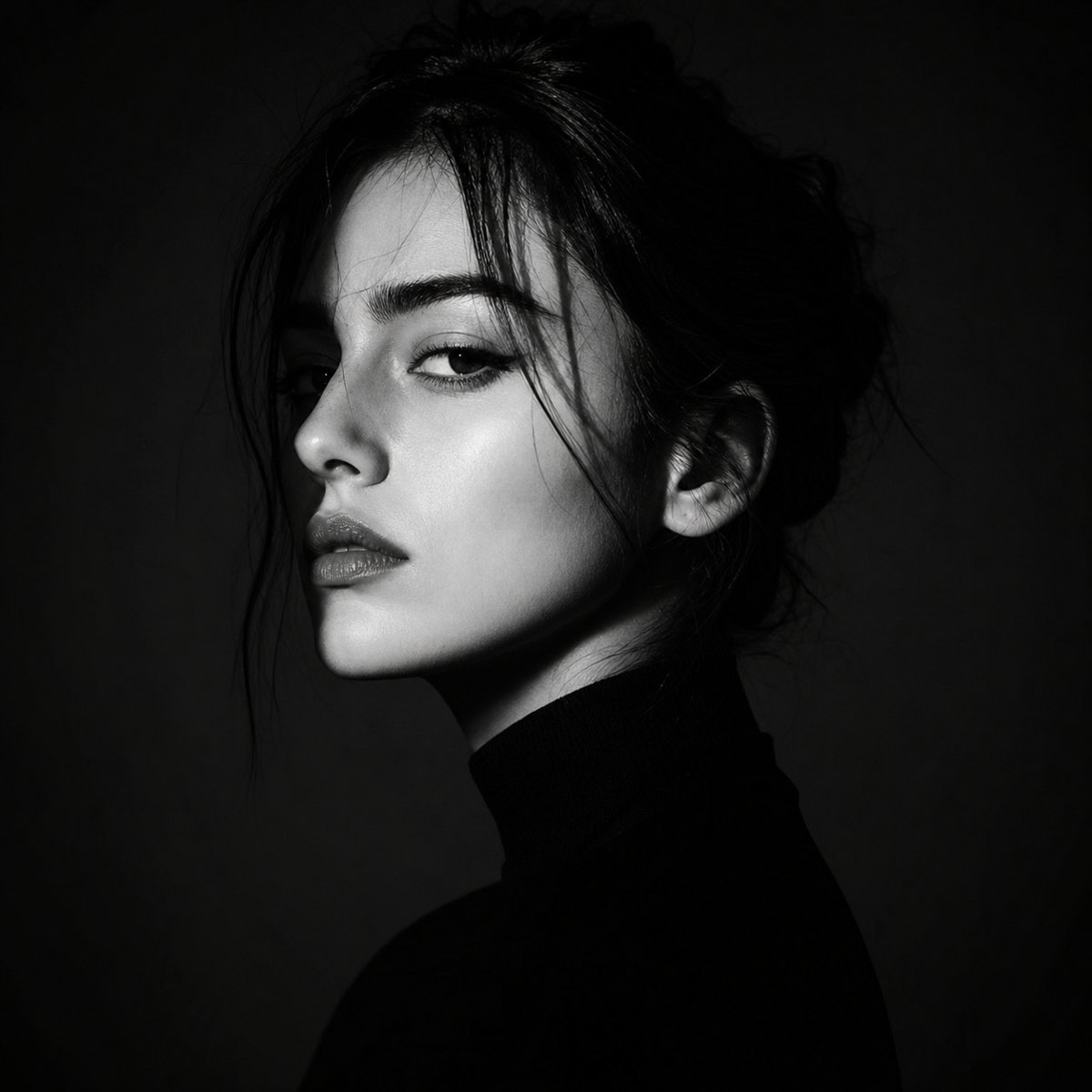 Avant
Avant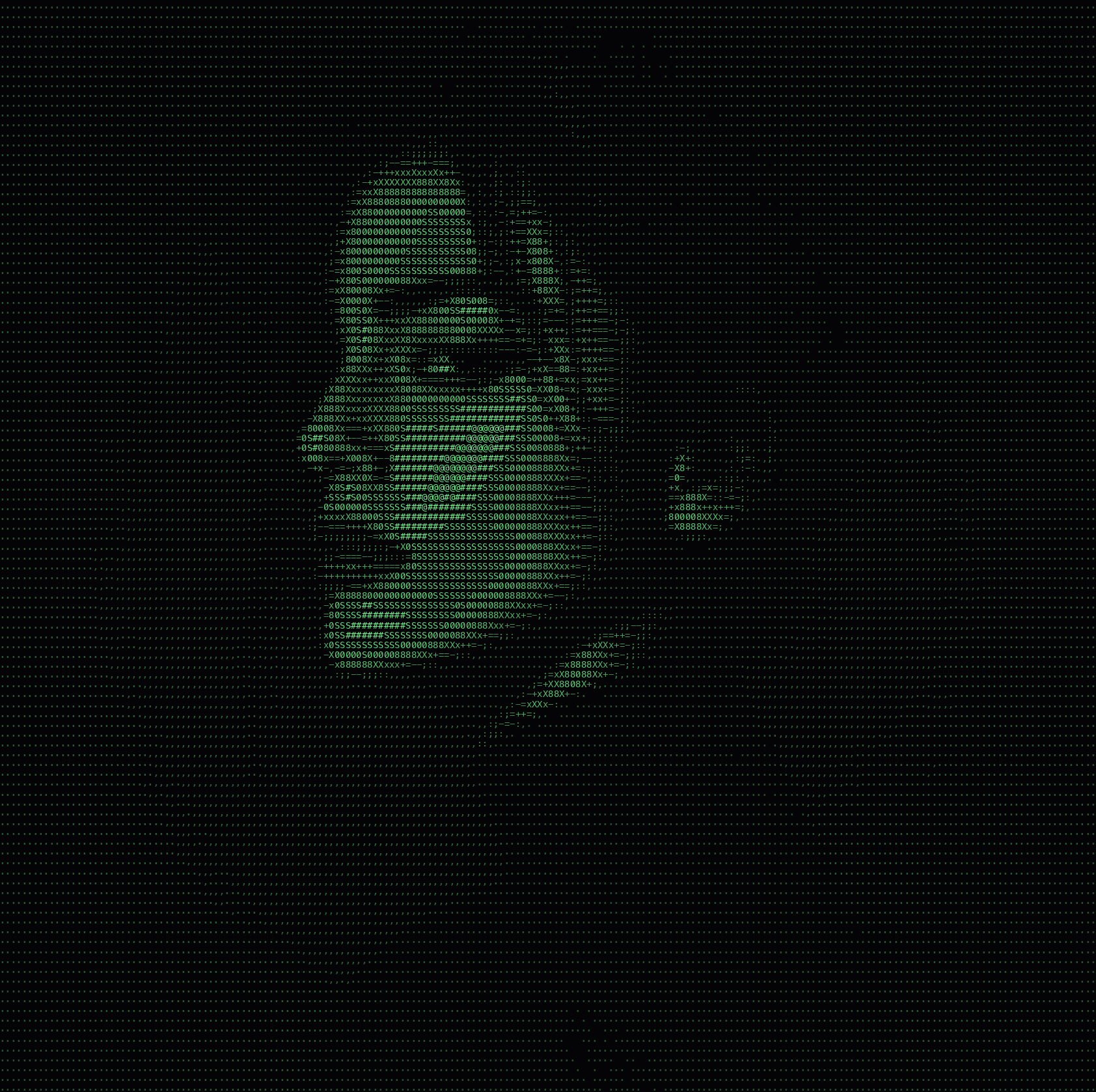 Après
Après/ IMAGE EN ASCII
Charge une photo et convertis-la en art textuel directement dans ton navigateur. Gratuit, sans inscription.
Essayer une photo d’exemple
Pas d’image sous la main ? Clique sur une vignette pour la charger dans le convertisseur.
usages
Transforme une photo en portrait ASCII pour ton profil X, Discord ou Reddit, ou pour une publication qui arrête vraiment le défilement. Copie-la en texte brut ou enregistre un PNG bien net.
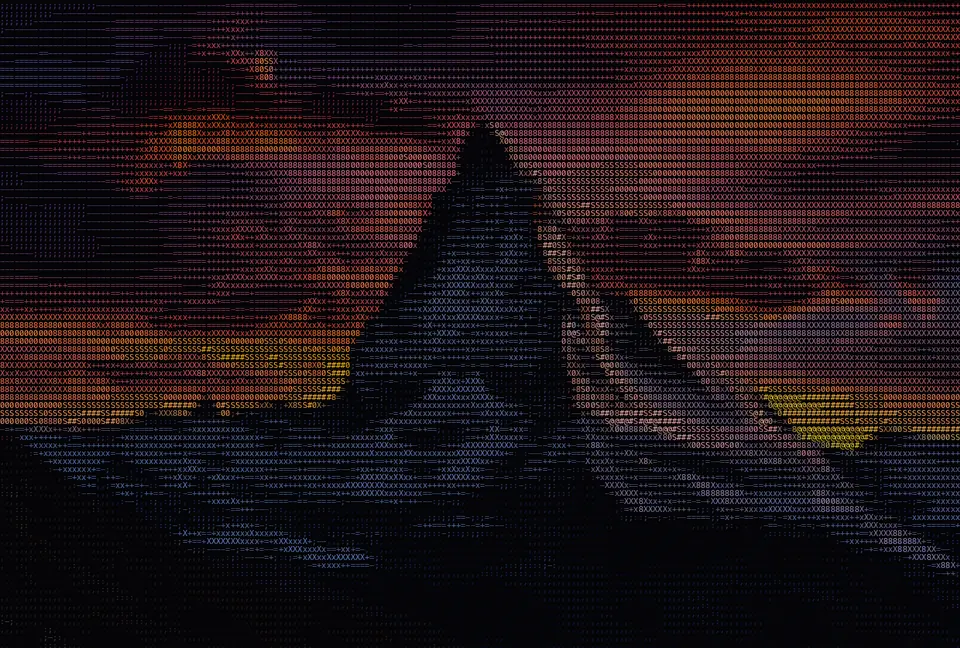
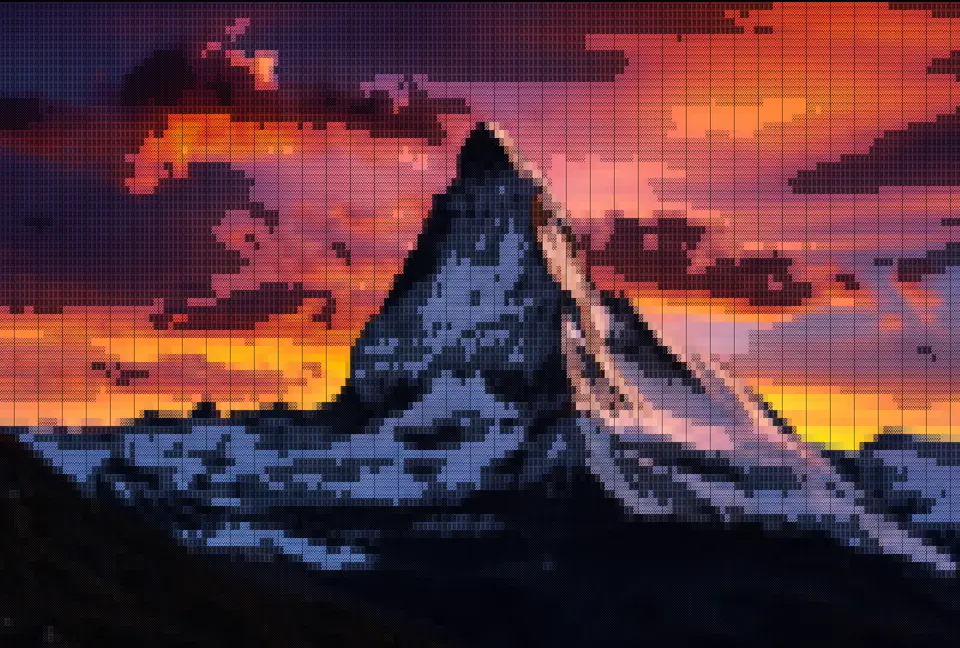
Fabrique un fond d’écran unique pour ton ordinateur ou ton téléphone à partir de n’importe quelle image. Choisis un style, pousse le détail et télécharge un PNG en haute résolution, sans inscription ni filigrane.
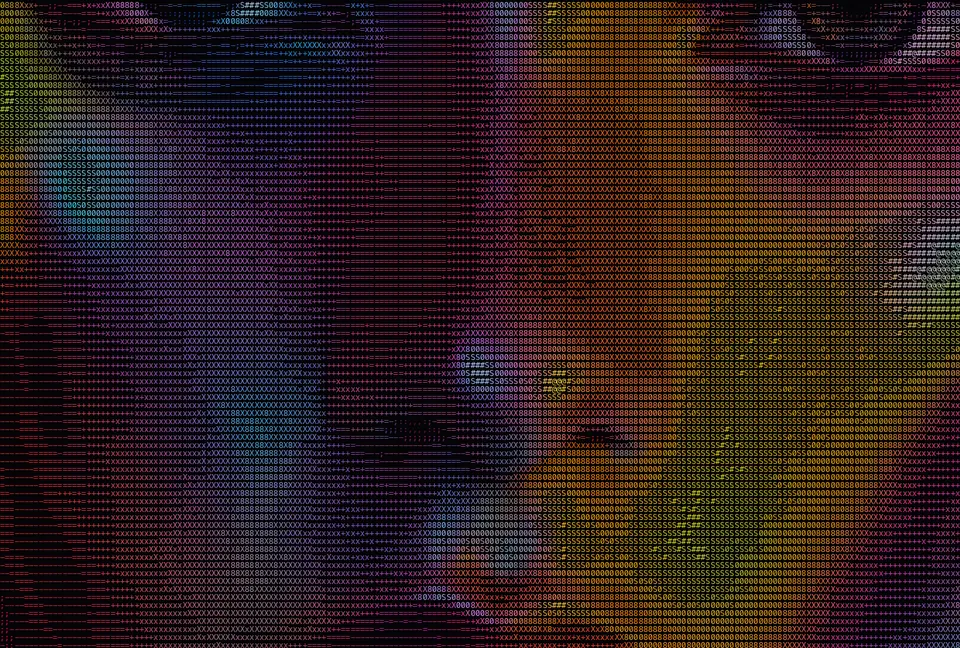
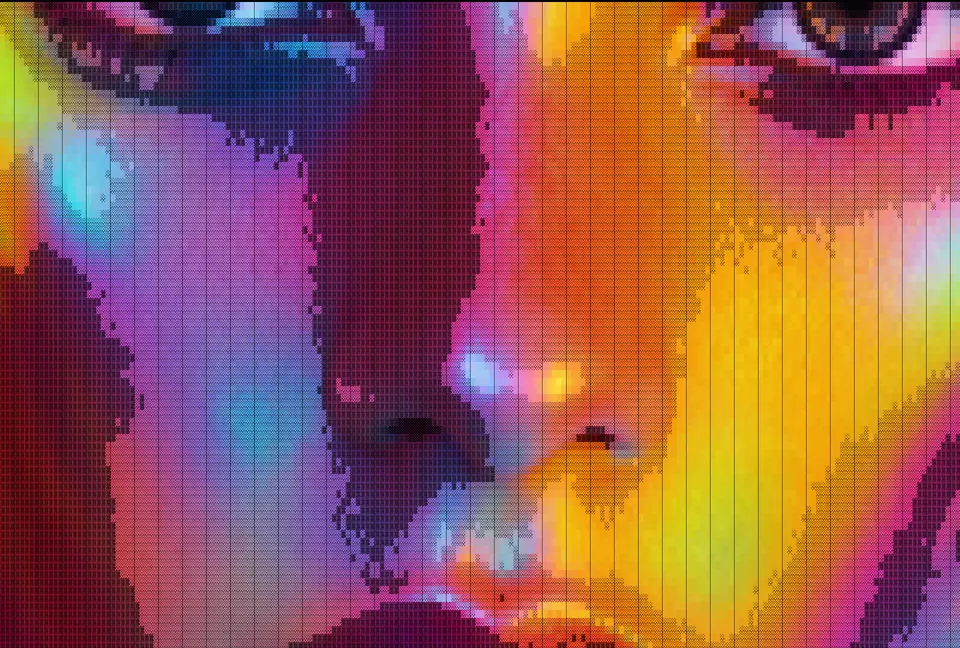
Agrandis un rendu ASCII en affiche, en autocollant ou en page de fanzine. La grille de caractères très contrastée reste parfaitement nette jusqu’au grand format.
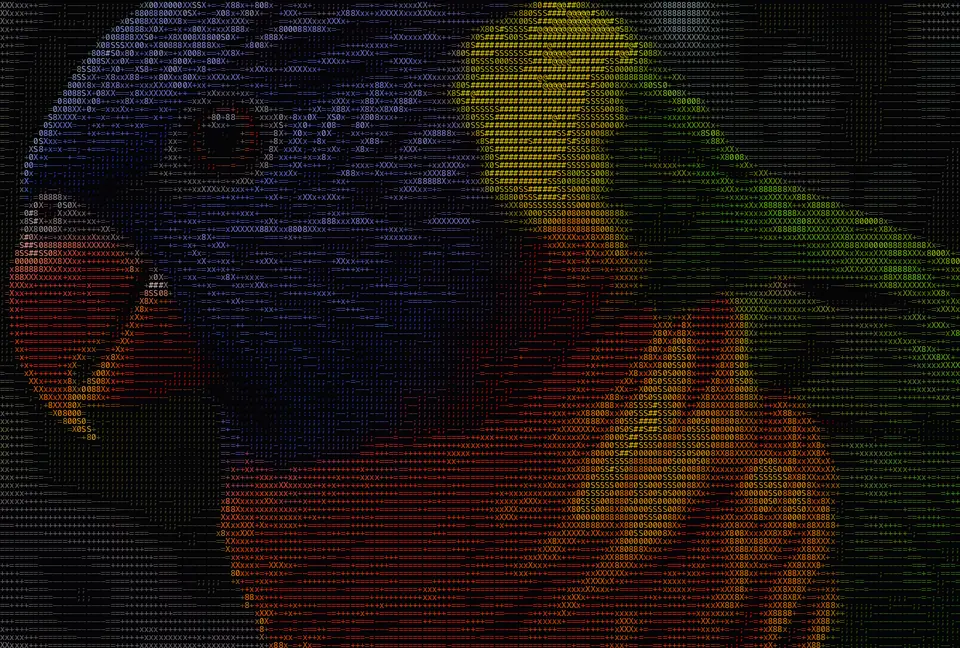
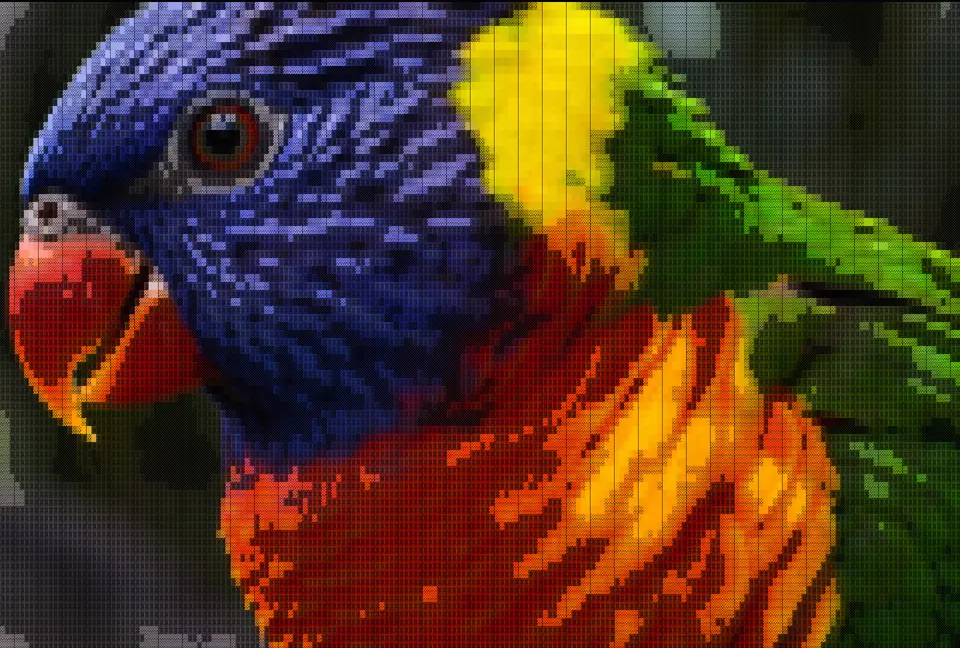
Imprime un rendu ASCII sur un t-shirt, un tote bag ou un mug. La grille de caractères reste nette à toutes les tailles, du petit badge à l’impression pleine largeur.
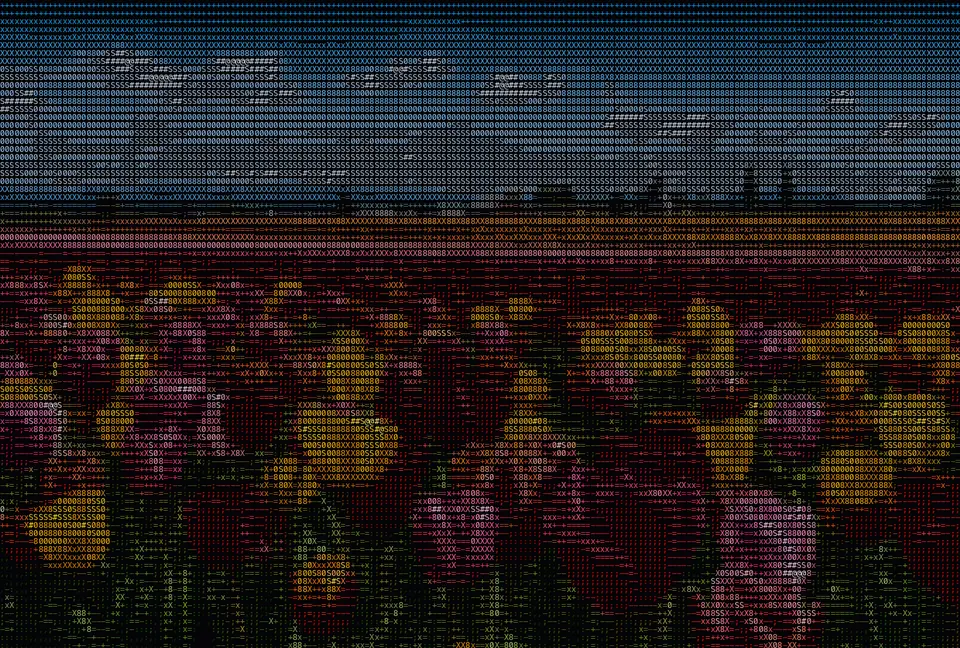
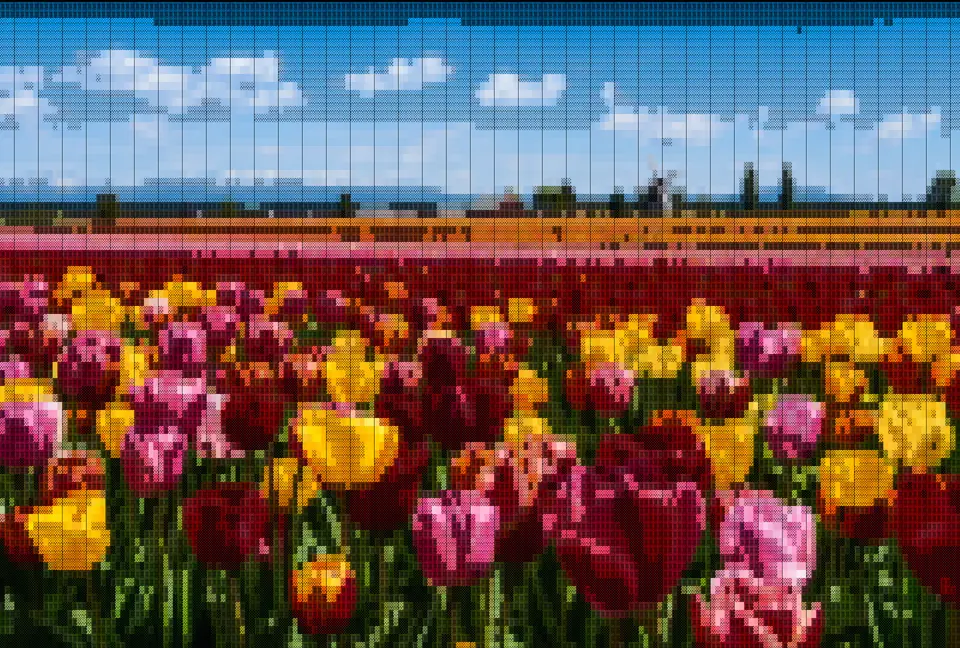
Place une bannière ASCII dans un README GitHub, un écran d’accueil de CLI ou tes dotfiles. Copie le texte brut et colle-le tel quel, sans hébergement d’image.
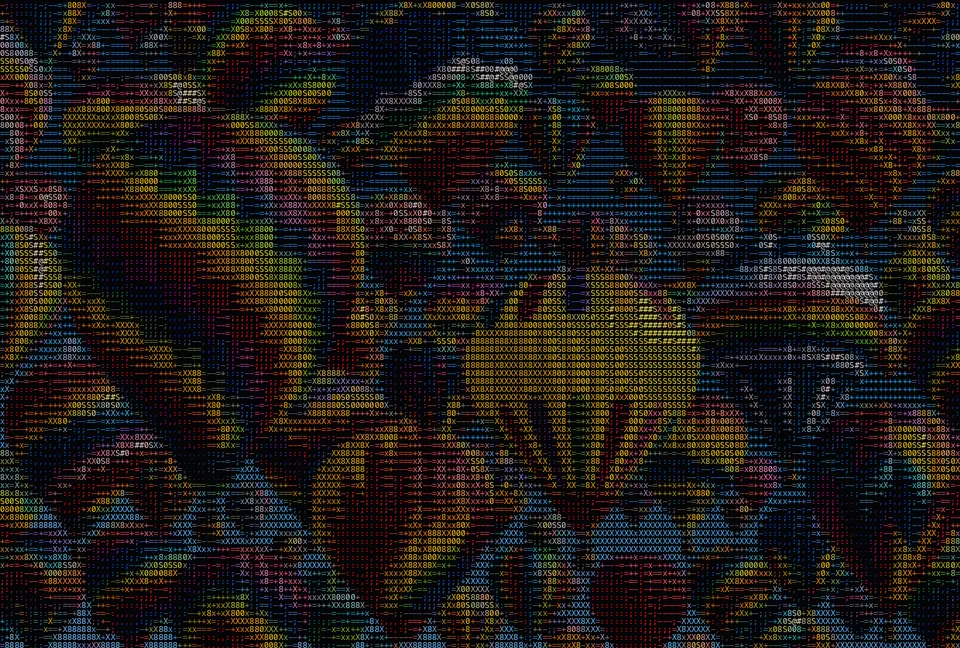
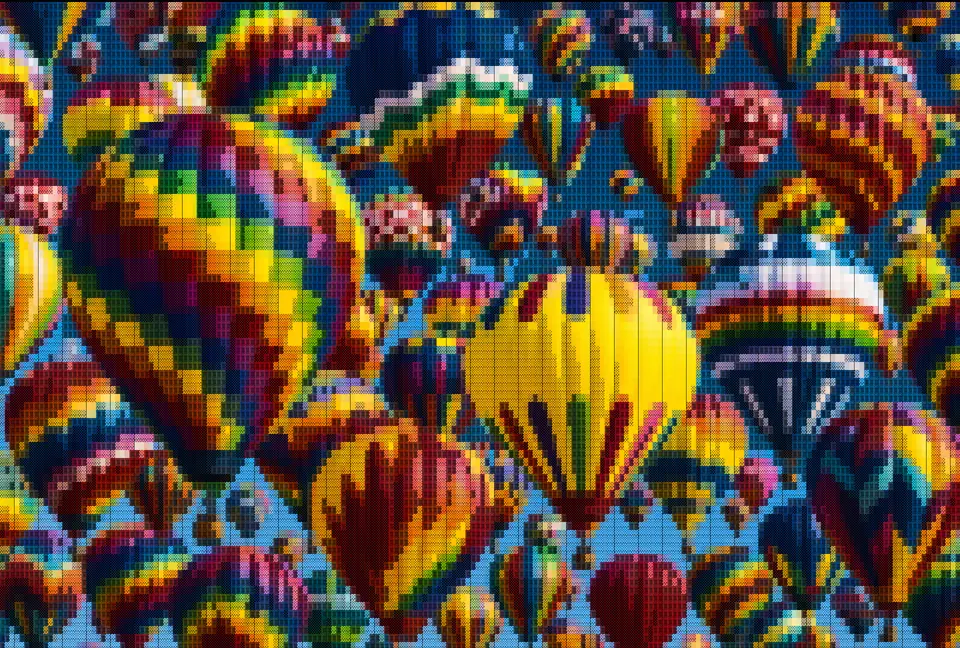
Transforme une photo en visuel de couverture pour une playlist, une mixtape ou un fanzine. Franc, texturé et reconnaissable entre tous, exporté en pleine résolution.
jeux de caractères
Chaque dégradé associe la luminosité à des glyphes, du plus dense au plus léger. Choisis le rendu qui convient à ton export.
Rendu terminal classique — un niveau de détail équilibré pour la plupart des photos et avatars.
Environ 70 glyphes pour des dégradés doux sur les portraits et les paysages.
Blocs Unicode pour des affiches et des logos francs et très contrastés.
Quatre caractères seulement — un rendu net et massif pour les bannières de README.
modes de couleur
Active « Couleur » pour conserver le RVB d’origine de chaque case dans le PNG exporté, ou désactive-la pour un rendu terminal classique en vert sur noir.
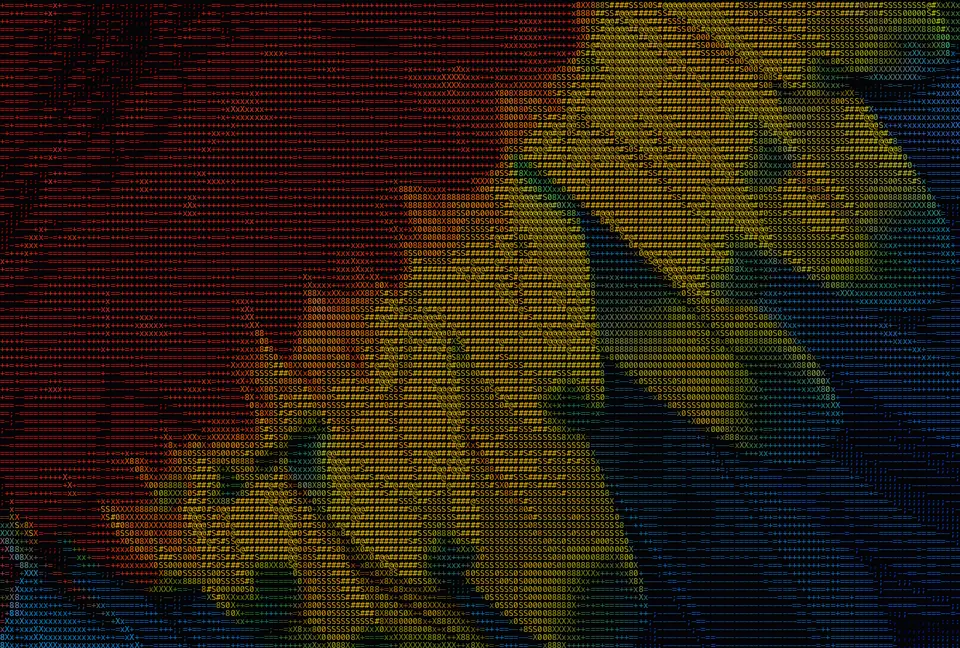
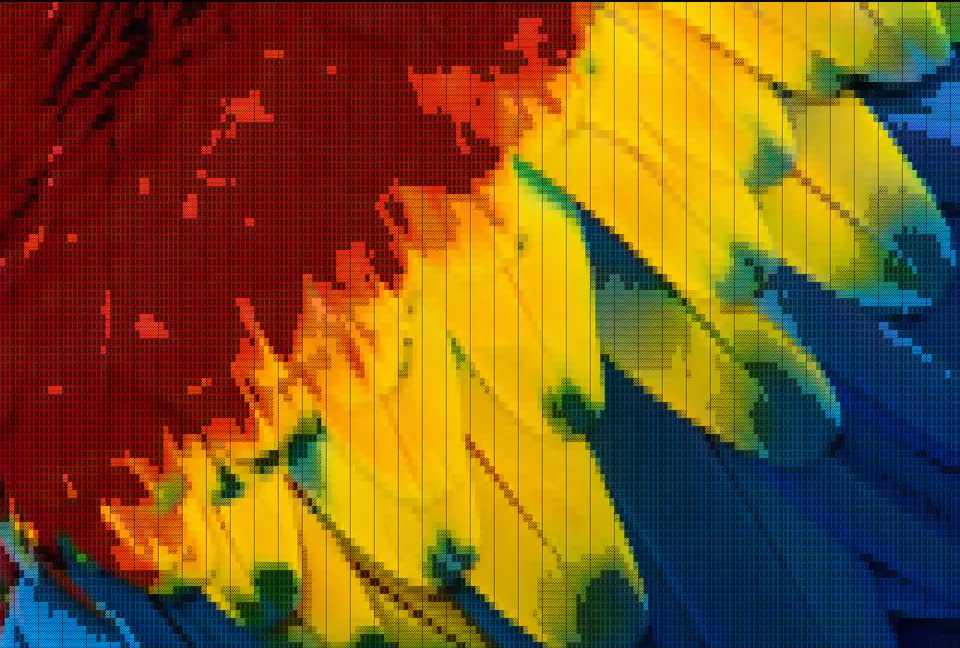
Chaque caractère conserve le RVB échantillonné sur ta photo — parfait pour les fonds d’écran, les publications sociales et les tirages.
Une seule couleur de premier plan sur fond sombre — idéal pour copier du texte brut dans une discussion, du code ou un README.
Retourne la correspondance de luminosité quand ta photo source est majoritairement claire ou que tu veux un rendu négatif.
fonctionnement
L’art ASCII est une image composée uniquement de caractères de texte. Le convertisseur de cette page examine ta photo case par case, mesure la luminosité de chacune et la remplace par un caractère tiré d’un dégradé allant du dense au léger — un @ bien plein pour les zones les plus sombres, un . discret ou une espace pour les plus claires. Aligne ces caractères dans une grille et l’image d’origine réapparaît, dessinée uniquement avec des signes typographiques. Comme chaque étape s’exécute dans ton navigateur sur un canevas HTML5, la conversion est instantanée et ta photo ne quitte jamais ton appareil.
Fais glisser un JPG, un PNG ou un WebP dans la zone de dépôt, ou clique pour parcourir : la conversion démarre dès le chargement. Une photo bien contrastée donne les meilleurs résultats.
L’outil propose quatre styles de caractères. Caractères est le rendu classique, qui associe la luminosité à un dégradé comme @#S08Xx+=-;:,. Détaillé utilise un jeu de glyphes bien plus large pour des dégradés fins. Blocs emploie des demi-blocs et des blocs pleins pour un rendu dense et franc, et Minimal ne garde qu’une poignée de caractères pour un résultat net et très contrasté. Pousse le curseur de détail, active « Inverser », et allume ou éteins la couleur.
Les images très contrastées avec un sujet net se convertissent le mieux — un visage, un animal, un logo ou une silhouette franche se liront toujours plus clairement qu’une scène chargée et peu contrastée. Si ton premier rendu ASCII paraît confus, augmente le détail, essaie le jeu « Détaillé » ou active « Inverser ».
L’art textuel vit bien au-delà du terminal. On glisse des rendus ASCII dans les README GitHub et les commentaires de code, on s’en sert comme fond d’en-tête rétro et page 404, on les publie sur les réseaux sociaux pour un style reconnaissable, on les imprime en affiches et en fanzines, et on les met en fond d’écran sur ordinateur ou téléphone. Comme la sortie du convertisseur n’est que du texte (ou un PNG de ce texte), elle trouve sa place partout où du texte ou une image peut aller — une publication, un message, une diapositive ou un autocollant. Si tu construis un site au style rétro, le convertisseur d’image en icône transforme la même illustration en favicon et pack d’icônes assortis.
Les caractères qui composent l’art ASCII sont choisis pour leur poids visuel — la quantité d’encre que chacun dépose sur la page. Un caractère dense comme @, # ou un bloc se lit comme un ton sombre, tandis qu’un caractère fin comme ., :, ; ou une espace se lit comme un ton clair. Range-les du sombre au clair et tu obtiens un dégradé de gris sur lequel n’importe quelle valeur de luminosité peut se projeter. Le dégradé classique est @#S08Xx+=-;:,. mais tu peux saisir ton propre jeu de caractères dans l’outil et voir le rendu changer en temps réel : un dégradé plus long donne des transitions plus douces, un dégradé plus court un rendu plus graphique et percutant.
L’art ASCII et le pixel art simplifient tous deux une image en grille, mais avec des briques différentes. L’art ASCII remplit chaque case par un caractère de texte choisi selon la luminosité : le résultat se lit comme du texte imprimé et se copie en texte brut. Le pixel art remplit chaque case d’un bloc de couleur uni : le résultat évoque un jeu vidéo 8 bits et ne fonctionne que comme image. Ce convertisseur mise sur l’approche par caractères, ce qui permet d’exporter chaque rendu en PNG ou de le coller directement dans un README, une discussion ou un commentaire de code. Si c’est le rendu en aplats que tu cherches, le convertisseur de pixel art transforme la même photo en pixel art basé sur une palette.
Le convertisseur d’image en ASCII est entièrement gratuit. Il n’y a ni inscription, ni filigrane, ni limite d’export, et la conversion elle-même s’exécute entièrement sur ton propre appareil : ta photo n’est jamais envoyée à un serveur.
Télécharge un PNG haute résolution pour tes fonds d’écran et tes impressions, ou copie le texte ASCII brut pour le coller dans Discord, un README GitHub ou un écran d’accueil de terminal. Les deux exports se mettent à jour instantanément quand tu ajustes le détail, le jeu de caractères, l’inversion ou la couleur. Si le PNG exporté dépasse ce qu’un site ou un formulaire accepte, passe-le par le compresseur d’image gratuit — comme ce convertisseur, il fonctionne entièrement dans ton navigateur.
faqs
Un outil en ligne gratuit qui transforme n’importe quelle image en art ASCII composé de texte. Charge une photo, choisis un style de caractères, et la conversion se fait instantanément dans ton navigateur. Exporte en PNG ou copie le texte brut.
Ouvre l’outil en haut de cette page, dépose ou sélectionne une image, et elle est convertie automatiquement. Ajuste le détail, le jeu de caractères, l’inversion et la couleur, puis télécharge le PNG ou copie le texte. Compatible JPG, PNG et WebP.
La génération d’images par IA arrive bientôt sur OneImageTool. Pour l’instant, charge ton propre JPG, PNG ou WebP — la conversion ASCII se fait entièrement dans ton navigateur.
C’est entièrement gratuit — sans inscription, sans filigrane et sans limite d’export. Ouvre la page et lance-toi.
Quand tu charges ta propre image, la conversion ASCII s’exécute entièrement dans ton navigateur : le fichier ne quitte jamais ton appareil.
Exporte le résultat en image PNG, ou copie-le en texte brut pour le coller n’importe où — discussion, code, README ou réseaux sociaux. L’art ASCII que tu crées t’appartient, pour un usage personnel comme commercial.
« Caractères » convient à la plupart des photos. « Détaillé » ajoute des nuances plus douces avec environ 70 glyphes. « Blocs » donne une mosaïque franche à base de blocs Unicode. « Minimal » ne garde que quatre symboles, pour des bannières et des titres de README très contrastés.
Avec la couleur activée, chaque caractère du PNG conserve le RVB échantillonné sur ta photo — idéal pour les fonds d’écran et les publications. Sans la couleur, l’export utilise une seule couleur de premier plan sur fond sombre, plus facile à copier en texte brut.
Avant d’associer les caractères, le moteur repère les pixels les plus sombres et les plus clairs de ton image et étire cette plage sur tout le jeu de caractères. Les photos peu contrastées gagnent en détail visible, sans courbes ni curseurs à régler.
Oui — ouvre la page dans un navigateur mobile récent, charge une photo depuis ta galerie, puis télécharge le PNG ou copie le texte. Le traitement reste sur ton appareil ; rien n’est envoyé à un serveur.
Chaque curseur, chaque style, chaque effet met à jour l’aperçu instantanément, avec un export jusqu’à 4× la résolution. Gratuit pour toujours.
Essayer maintenant