
Convertisseur d’image en pixel art

Transforme ton image en pixel art

Dépose une photo et fais-en du vrai pixel art — règle la taille des pixels, choisis une palette rétro ou automatique, et exporte en PNG. Besoin d’un motif pour tes loisirs créatifs ? Active la grille numérotée pour obtenir une feuille à colorier par numéros avec un nombre de couleurs réglable. Tout tourne sur ton appareil — gratuit dans ton navigateur, sans inscription.

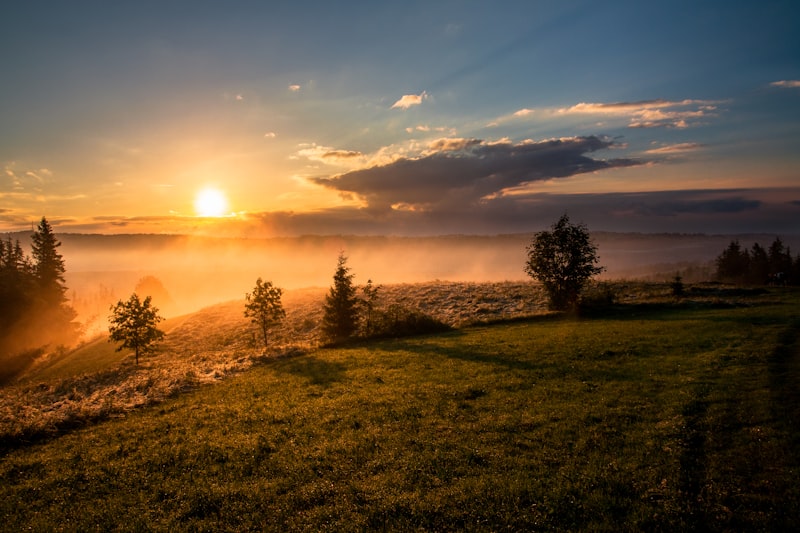
Photo convertie en pixel art avec une palette rétro
ORIGINAL
PIXEL ART

Studio pixel art

☞ tout se passe dans ton navigateur — rien n’est envoyé
Ton image avant la conversion en pixel art
ORIGINAL
PIXEL ART · AUTO
Dépose une image à convertir
PNG · JPG · WEBP · GIF
ou fais glisser, ou colle depuis le presse-papiers
pas de photo ? essaie
coucher de soleil perroquet forêt
1
— px
0
0
0

cinq étapes

Comment ça marche

Transforme une photo en pixel art en quelques secondes — et ajoute si tu veux une grille à colorier par numéros pour tes loisirs créatifs. Sans inscription, rien n’est envoyé à un serveur.

01

Charge ou colle une photo — fais-la glisser, clique sur Charger, ou Ctrl/Cmd+V.

02

Règle la taille des pixels — des blocs plus petits gardent plus de détails ; des blocs plus grands se réalisent plus vite à la main.

03

Choisis une palette — des styles rétro comme Pico-8 ou Game Boy, ou Auto (le nombre de couleurs apparaît dès que tu actives la grille).

04

Active la grille de motif numérotée au-dessus d’« Exporter en PNG » — l’aperçu numéroté s’affiche sous ton image, avec les couleurs et la palette à droite.

05

Exporte le PNG de pixel art, ou — avec la grille activée — le PNG numéroté et le ZIP contenant le readme de la palette.

cas d’usage

Pensé pour les jeux, les loisirs créatifs et le style rétro

Sprites de jeu et art indé

Les palettes Pico-8, NES et Game Boy imposent des contraintes de couleurs 8 bits authentiques pour les sprites, les tuiles et les maquettes.

Minecraft et constructions en blocs

La palette Minecraft convertit les photos en couleurs de blocs — pratique pour préparer du pixel art et des bannières dans le jeu.

Perles à repasser et point de croix

Active la grille numérotée pour obtenir un quadrillage à colorier par numéros avec export de la palette — idéal pour les plaques à picots et les grilles de fils.

quoi en faire

Idées de pixel art

Transforme une photo en plan que tu peux réellement réaliser — du pixel art pour les écrans, des grilles numérotées pour les plaques et le fil.
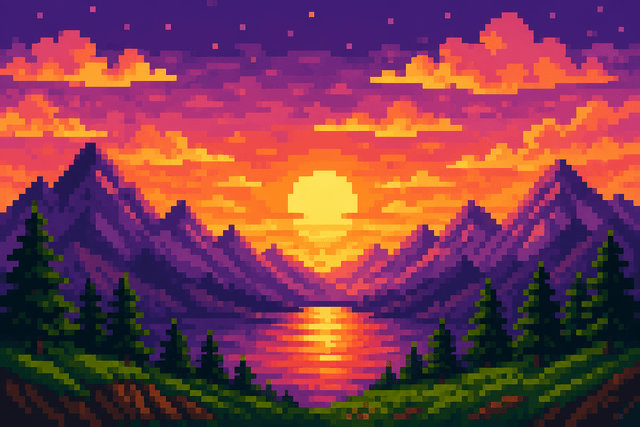
Illustration de fond d’écran pixel art avec coucher de soleil en montagne

Fonds d’écran

Une photo préférée devient un fond d’écran rétro bien franc pour ton téléphone ou ton ordinateur — accorde la palette à ton installation.

Illustration d’autocollant de personnage en pixel art

Autocollants de discussion

Exporte un petit portrait en pixels très contrasté pour tes autocollants WhatsApp, Telegram ou Discord — les gros blocs restent lisibles même en tout petit.
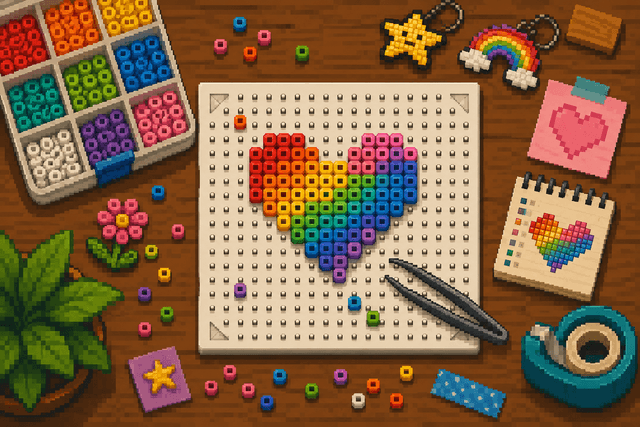
Illustration d’une scène de loisirs créatifs en perles à repasser

Perles à repasser

Chaque bloc correspond à une perle — choisis une petite taille de pixels, active la grille numérotée, prends 8 à 12 couleurs et suis l’aperçu numéroté sous ton image en plaçant les perles.
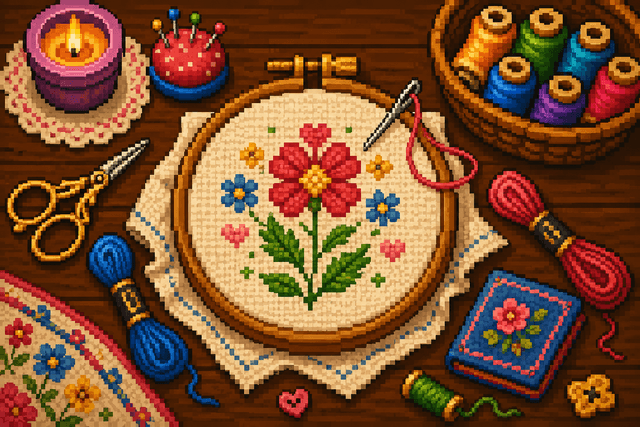
Illustration d’une scène de point de croix en pixel art

Grilles de point de croix

Active la grille numérotée pour obtenir une case par point, avec index de couleurs et feuille de palette — l’export ZIP contient les codes hexadécimaux pour choisir les fils.
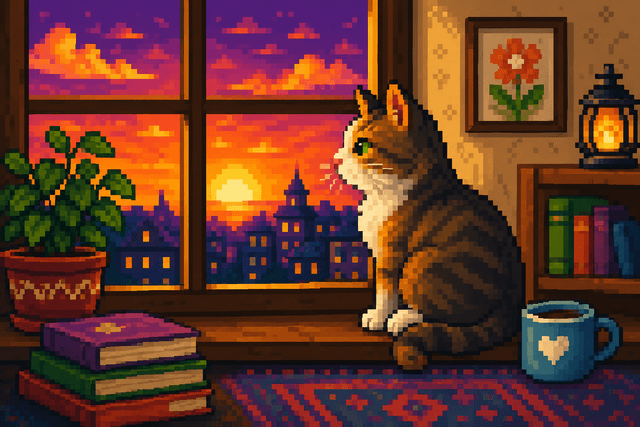
Illustration d’une pièce chaleureuse en pixel art

Tirages encadrés

Transforme une photo d’animal, de famille ou de voyage en tirage rétro digne d’un cadre — un cadeau que personne d’autre n’aura.
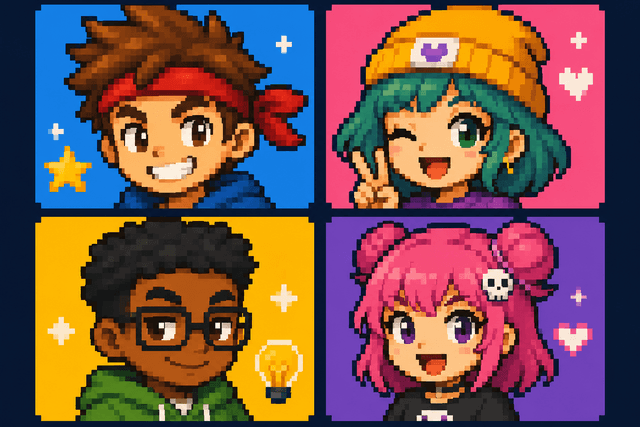
Illustration de portraits d’avatars en pixel art

Avatars et émotes

Fabrique des photos de profil bien pixelisées, des émotes Discord ou des badges de stream à partir de n’importe quel selfie.

réponses rapides

FAQ pixel art

Qu’est-ce que le pixel art ?

Tu découvres le pixel art ? C’est l’esthétique des jeux 8 et 16 bits comme sur NES, Game Boy et Commodore 64 — une image dessinée sur une petite grille de pixels carrés avec une poignée de couleurs seulement. Convertir une photo consiste à la réduire sur une grille de basse résolution, à associer chaque bloc à la couleur de palette la plus proche, puis à l’agrandir par échantillonnage au plus proche voisin : le résultat se lit comme des pixels nets et volontaires, pas comme une mosaïque floue — le même rendu artisanal et rétro, sans placer un seul pixel à la main.

Comment transformer une image en pixel art ?

Charge ou colle une photo, puis fais glisser « Taille des pixels » pour régler la taille des blocs. Choisis Auto ou une palette rétro comme Pico-8, Game Boy, NES, Commodore 64 ou Minecraft. Ajuste luminosité, contraste et saturation, utilise le comparateur pour vérifier le résultat, puis exporte en PNG. Pour les loisirs créatifs, coche « Grille de motif numérotée » au-dessus d’« Exporter en PNG » afin d’ouvrir l’aperçu à colorier et les outils de palette.

Comment pixeliser une image sans la rendre floue ?

Nous réduisons l’image, alignons chaque bloc sur une couleur de palette, puis agrandissons par échantillonnage au plus proche voisin : les contours restent francs au lieu de baver.

Puis-je convertir une photo en style Game Boy ou Minecraft ?

Oui — choisis la palette Game Boy pour les quatre nuances de vert classiques, ou Minecraft pour des couleurs inspirées des blocs. Tu peux aussi passer en Pico-8, NES ou Commodore 64, descendre à une palette monochrome, ou laisser la palette automatique extraire les couleurs de ta propre image pour un rendu rétro sur mesure.

Mes images sont-elles envoyées ?

Non. Ton image ne quitte jamais ton appareil — le convertisseur tourne à 100 % dans le navigateur : chargement, ajustements, correspondance de palette, aperçu et export se font en local.

Est-ce vraiment gratuit et sans filigrane ?

Oui — c’est entièrement gratuit, sans inscription, sans filigrane et sans rien à installer. Tout le convertisseur tourne dans ton navigateur : de la lecture du fichier au rendu du PNG final, chaque étape se passe sur ton appareil, et ta photo ne quitte jamais ton ordinateur ni ton téléphone.

Puis-je convertir un JPG ou un PNG en pixel art ?

Oui — le convertisseur accepte le JPG, le PNG, le WebP et le GIF. Dépose le fichier et la conversion se fait directement sur ton appareil, sans envoi vers un serveur.

Comment transformer une photo en pixel art pour Minecraft ?

Choisis la palette Minecraft et une petite taille de pixels, puis reconstruis les blocs dans le jeu, un par pixel. Pour les perles à repasser ou le point de croix, active la grille numérotée : tu obtiens un quadrillage étiqueté et l’export de la palette à côté de l’aperçu en pixels.

Le convertisseur fonctionne-t-il sur téléphone ?

Oui — c’est une application web qui tourne dans tout navigateur mobile récent. Charge une photo depuis ta galerie et exporte le pixel art directement sur ton appareil.

Quelle taille de pixels choisir ?

Une taille plus petite garde plus de détails ; une taille plus grande donne des blocs plus francs et plus rétro. Pars de 2 environ et fais glisser le curseur jusqu’au bon rendu — associe-le au comparateur avant/après pour te situer par rapport à la photo d’origine, et affiche la grille quand tu veux distinguer chaque bloc.

Puis-je créer un avatar en pixel art ?

Oui — charge un selfie ou un portrait, augmente la taille des pixels pour un rendu plus franc et plus rétro, choisis une palette qui te plaît et exporte le PNG. Le résultat fonctionne très bien en photo de profil, en avatar Discord ou en badge de stream, et comme tout tourne dans ton navigateur, la photo d’origine ne quitte jamais ton appareil.

Qu’est-ce qu’une grille de motif numérotée ?

C’est une vue à colorier par numéros de ta grille de pixels, en option — chaque case porte un numéro correspondant à la liste de la palette. Active-la avec la case « Grille de motif numérotée » au-dessus d’« Exporter en PNG », après avoir chargé une image. L’aperçu numéroté apparaît sous ton image principale ; le nombre de couleurs, les pastilles de palette et les exports se trouvent dans le panneau de droite. Idéal pour les perles à repasser, le point de croix ou tout quadrillage reproduit à la main.

Combien de couleurs pour un motif ?

Moins de couleurs se réalisent plus facilement à la main. Prends 8 pour les icônes simples, 12 pour des motifs équilibrés, et 16 ou plus pour des nuances supplémentaires. Avec la palette automatique et la grille activée, choisis 8, 12, 16, 24 ou 32 dans la ligne « Couleurs ». Les palettes rétro (Game Boy, Pico-8, etc.) ont un jeu de couleurs fixe — le nombre s’affiche mais ne se modifie pas. Baisse le nombre de couleurs ou augmente la taille des pixels si la grille paraît trop chargée.

Que contient le pack ZIP ?

Avec la grille numérotée activée, le pack ZIP exporte trois fichiers : pixel-art.png (aperçu en couleur), numbered-guide.png (cases étiquetées avec les index de palette) et readme.txt avec chaque couleur en hexadécimal et en RVB. Pratique pour tes listes de fils ou de perles, sans recopier les codes.

Comment créer un motif pour perles à repasser ou point de croix ?

Charge ton image, choisis une petite taille de pixels pour qu’un bloc corresponde à une perle ou à un point, puis coche « Grille de motif numérotée » au-dessus d’« Exporter en PNG ». Prends 8 à 12 couleurs avec la palette automatique, affiche la grille si cela t’aide, et travaille avec l’aperçu numéroté sous ton image. Exporte le PNG de la grille pour l’imprimer, ou le pack ZIP pour le readme complet de la palette.