
Conversor de Imagem para Pixel Art

Transforme sua imagem em Pixel Art

Solte uma foto e transforme em pixel art de verdade — defina o Tamanho do Pixel, escolha uma paleta retrô ou automática e exporte em PNG. Precisa de um padrão artesanal? Ative o Guia de padrão numerado e receba uma folha de pintar por números, com as cores ajustáveis. Tudo roda no seu dispositivo — grátis, no navegador, sem cadastro.

Foto convertida em pixel art com uma paleta retrô
ORIGINAL
PIXEL ART

Estúdio de Pixel Art

☞ roda inteiramente no seu navegador — nada é enviado
Sua imagem antes da conversão em pixel art
ORIGINAL
PIXEL ART · AUTO
Solte a imagem para converter
PNG · JPG · WEBP · GIF
ou arraste e solte, ou cole da área de transferência
sem foto? experimente
pôr do sol papagaio floresta
1
— px
0
0
0

cinco passos

Como funciona

Transforme uma foto em pixel art em segundos — e, se quiser, acrescente um guia de pintar por números para trabalhos manuais. Sem cadastro, nada enviado a um servidor.

01

Carregue ou cole uma foto — arraste, clique em carregar ou use Ctrl/Cmd+V.

02

Defina o Tamanho do Pixel — blocos menores guardam mais detalhe; blocos maiores são mais rápidos de pintar à mão.

03

Escolha uma paleta — estilos retrô como Pico-8 ou Game Boy, ou Auto (o número de cores aparece quando você liga o guia).

04

Ligue o Guia de padrão numerado acima de Exportar PNG — a prévia numerada aparece abaixo da sua imagem, com as cores e a paleta à direita.

05

Exporte o PNG de pixel art ou — com o guia ligado — o PNG do guia / ZIP com o leia-me da paleta.

casos de uso

Feito para jogos, artesanato e estilo retrô

Sprites de jogo e arte indie

As paletas Pico-8, NES e Game Boy trazem os limites autênticos de cor de 8 bits para sprites, tiles e maquetes.

Minecraft e construções em blocos

A paleta Minecraft mapeia as fotos em cores amigáveis a blocos — útil para planejar pixel art e bandeiras dentro do jogo.

Miçangas perler e ponto-cruz

Ligue o guia de padrão numerado e receba uma grade de pintar por números com exportação da paleta — ideal para placas e gráficos de linha.

o que dá para fazer

Ideias de pixel art

Transforme uma foto em um projeto que dá para construir de verdade — pixel art para telas, grades numeradas para placas e linhas.
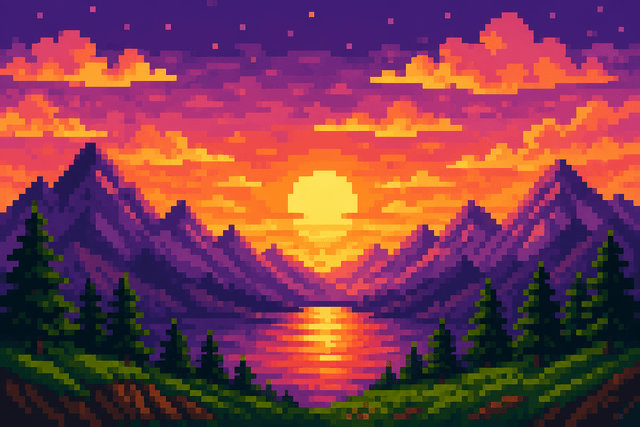
Ilustração de papel de parede em pixel art com montanha ao pôr do sol

Papéis de parede e fundos

Uma foto preferida vira um papel de parede retrô e quadriculado para o celular ou o computador — combine a paleta com o seu ambiente.

Ilustração de figurinha de personagem em pixel art

Figurinhas de conversa

Exporte um retrato pequeno em pixel art e alto contraste para figurinhas do WhatsApp, Telegram ou Discord — blocos marcantes continuam legíveis mesmo minúsculos.
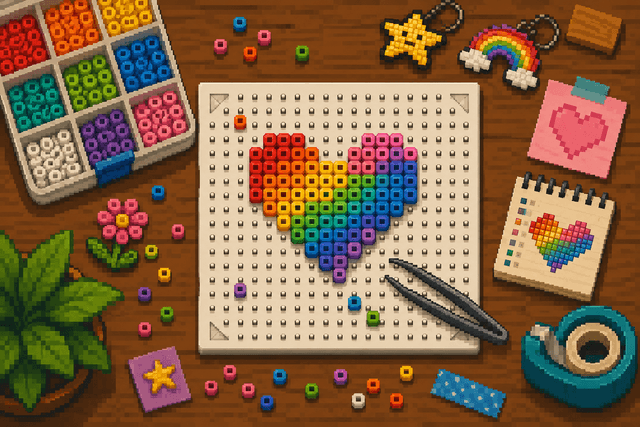
Ilustração de cena artesanal com miçangas perler em pixel art

Miçangas Perler / Hama

Cada bloco é uma miçanga — use um Tamanho do Pixel pequeno, ligue o Guia de padrão numerado, escolha de 8 a 12 cores e siga a prévia numerada abaixo da imagem enquanto posiciona as miçangas.
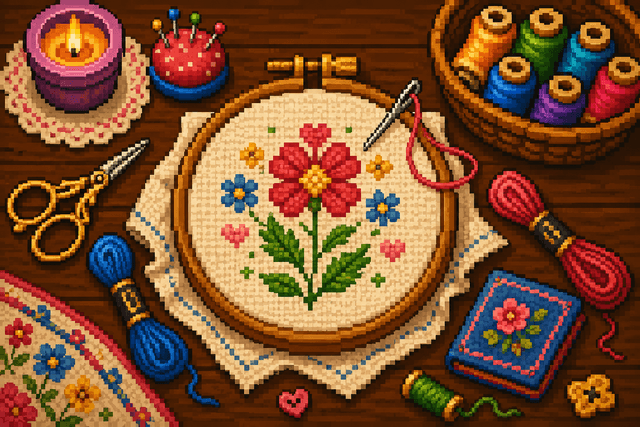
Ilustração de cena artesanal de ponto-cruz em pixel art

Gráficos de ponto-cruz

Ative o guia numerado para ter um quadrado por ponto, com índices de cor e uma folha de paleta — a exportação em ZIP inclui os códigos hexadecimais para combinar as linhas.
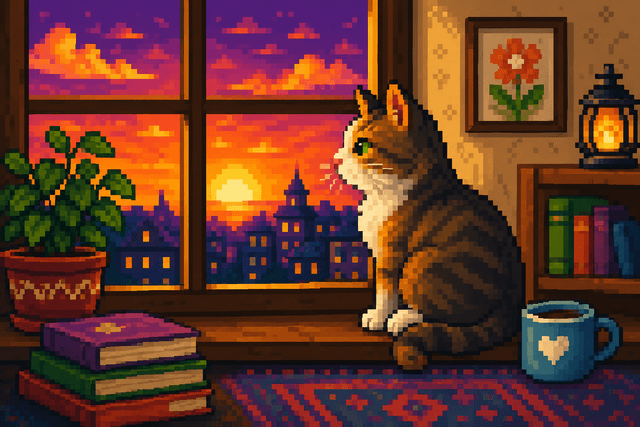
Ilustração de cena aconchegante de quarto em pixel art

Quadros e arte de parede

Transforme a foto de um pet, da família ou de uma viagem em uma impressão retrô que vale emoldurar — um presente que ninguém mais vai ter.
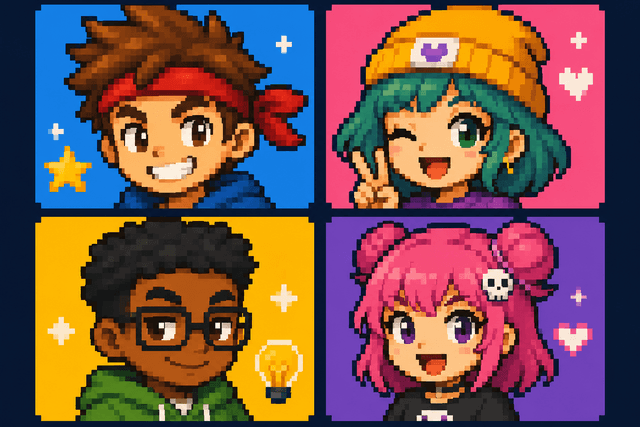
Ilustração de retratos de avatar em pixel art

Avatares e emotes

Crie fotos de perfil bem quadriculadas, emotes de Discord ou selos de transmissão a partir de qualquer selfie.

respostas rápidas

Perguntas frequentes sobre Pixel Art

O que é pixel art?

Nunca mexeu com pixel art? É a cara dos jogos clássicos de 8 e 16 bits, como NES, Game Boy e Commodore 64 — uma imagem desenhada em uma grade pequena de pixels quadrados, usando só um punhado de cores. Converter uma foto significa reduzi-la a uma grade de baixa resolução, mapear cada bloco para a cor mais próxima da paleta e ampliar com amostragem por vizinho mais próximo, de modo que o resultado apareça como pixels limpos e intencionais, e não como um mosaico borrado — a mesma sensação retrô e artesanal, sem colocar um único pixel à mão.

Como transformar uma imagem em pixel art?

Carregue ou cole uma foto e arraste o Tamanho do Pixel para controlar o tamanho dos blocos. Escolha Auto ou uma paleta retrô como Pico-8, Game Boy, NES, Commodore 64 ou Minecraft. Ajuste brilho, contraste e saturação, use o comparador para conferir o resultado e exporte em PNG. Para trabalhos manuais, marque o Guia de padrão numerado acima de Exportar PNG e abra a prévia de pintar por números com as ferramentas de paleta.

Como pixelizar uma imagem sem borrar?

Nós reduzimos a imagem, encaixamos cada bloco em uma cor da paleta e ampliamos com amostragem por vizinho mais próximo, então as bordas continuam duras em vez de esborratadas.

Dá para converter uma foto no estilo Game Boy ou Minecraft?

Dá sim — escolha a paleta Game Boy para o verde clássico de 4 tons ou a Minecraft para cores inspiradas em blocos. Também dá para converter no estilo Pico-8, NES ou Commodore 64, baixar para uma paleta monocromática ou deixar a paleta automática puxar as cores da sua própria imagem, criando um retrô personalizado.

Minhas imagens são enviadas?

Não. Sua imagem nunca sai do dispositivo — o conversor roda 100% no navegador, então carregamento, ajustes, correspondência de paleta, prévia e exportação acontecem localmente.

É realmente grátis e sem marca d'água?

É sim — completamente grátis, sem cadastro, sem marca d'água e sem nada para instalar. Todo o conversor de imagem para pixel art roda no seu navegador, então cada etapa, da leitura do arquivo até a geração do PNG final, acontece no seu próprio aparelho, e sua foto nunca sai do computador ou do celular.

Dá para converter um JPG ou PNG em pixel art?

Dá sim — o conversor de imagem para pixel art aceita JPG, PNG, WebP e GIF. Solte o arquivo e a conversão acontece no seu próprio aparelho, sem nada ser enviado a um servidor.

Como transformar uma foto em pixel art para o Minecraft?

Escolha a paleta Minecraft e use um Tamanho do Pixel pequeno; depois refaça os blocos no jogo, um por pixel. Para miçangas perler ou ponto-cruz, ligue o Guia de padrão numerado e receba uma grade rotulada e a exportação da paleta ao lado da prévia em pixels.

O conversor de imagem para pixel art funciona no celular?

Funciona sim — é um aplicativo web que roda em qualquer navegador móvel moderno. Carregue uma foto da galeria e exporte a pixel art direto para o aparelho.

Que Tamanho do Pixel devo usar?

Um Tamanho do Pixel menor guarda mais detalhe; um maior deixa os blocos mais grossos e retrô. Comece perto de 2 e arraste o controle até ficar do jeito certo — combine com o comparador antes/depois para conferir em relação à foto original e ligue a grade quando quiser enxergar cada bloco com clareza.

Dá para fazer um avatar ou foto de perfil em pixel art?

Dá sim — carregue uma selfie ou um retrato, aumente o Tamanho do Pixel para um visual mais grosso e retrô, escolha a paleta que gostar e exporte o PNG. O resultado funciona bem como foto de perfil, avatar do Discord ou selo de transmissão e, como tudo roda no navegador, a foto original nunca sai do seu dispositivo.

O que é o guia de padrão numerado?

É uma visão opcional de pintar por números da sua grade de pixels — cada célula mostra um número que corresponde à lista da paleta. Ligue na caixa Guia de padrão numerado, acima de Exportar PNG, depois de carregar uma imagem. A prévia numerada aparece abaixo da imagem principal; o número de cores, as amostras de paleta e as exportações do guia ficam no painel à direita. Ideal para miçangas perler, ponto-cruz ou qualquer grade refeita à mão.

Quantas cores devo usar em um padrão?

Menos cores são mais fáceis de pintar à mão. Use 8 em ícones simples, 12 em desenhos equilibrados e 16 ou mais quando quiser sombreado extra. Com a paleta Auto e o guia ligado, escolha 8, 12, 16, 24 ou 32 na linha Cores. As paletas retrô (Game Boy, Pico-8 etc.) usam seus conjuntos fixos — a contagem aparece, mas não dá para editar. Baixe o número de cores ou aumente o Tamanho do Pixel se o guia ficar carregado demais.

O que vem no pacote ZIP?

Com o guia numerado ligado, o pacote ZIP exporta três arquivos: pixel-art.png (prévia colorida), numbered-guide.png (células rotuladas com os índices da paleta) e readme.txt com cada cor em hexadecimal e RGB. Útil para listas de linha ou miçanga, sem redigitar os códigos.

Como criar um padrão de pixel art para miçangas perler ou ponto-cruz?

Carregue sua imagem, use um Tamanho do Pixel pequeno para cada bloco virar uma miçanga ou um ponto e marque o Guia de padrão numerado acima de Exportar PNG. Escolha de 8 a 12 cores com a paleta Auto, ligue a grade se ajudar e use a prévia numerada abaixo da imagem. Exporte o PNG do guia para imprimir ou o pacote ZIP com o leia-me completo da paleta.