
이미지-픽셀 아트 변환기

이미지를 픽셀 아트로

사진을 놓으면 진짜 픽셀 아트가 됩니다 — 픽셀 크기를 정하고, 레트로나 자동 팔레트를 골라 PNG로 내보내세요. 공예 패턴이 필요하신가요? 번호 패턴 가이드를 켜면 색을 조절할 수 있는 번호 색칠 시트를 얻습니다. 모든 과정이 기기에서 실행됩니다 — 브라우저에서 무료, 가입 불필요.

레트로 팔레트로 픽셀 아트로 변환한 사진
ORIGINAL
PIXEL ART

픽셀 아트 스튜디오

☞ 전적으로 브라우저에서 동작 — 아무것도 업로드되지 않습니다
픽셀 아트 변환 전 당신의 이미지
ORIGINAL
PIXEL ART · AUTO
변환할 이미지를 놓으세요
PNG · JPG · WEBP · GIF
또는 끌어 놓거나 클립보드에서 붙여넣기
사진이 없나요? 사용해 보기
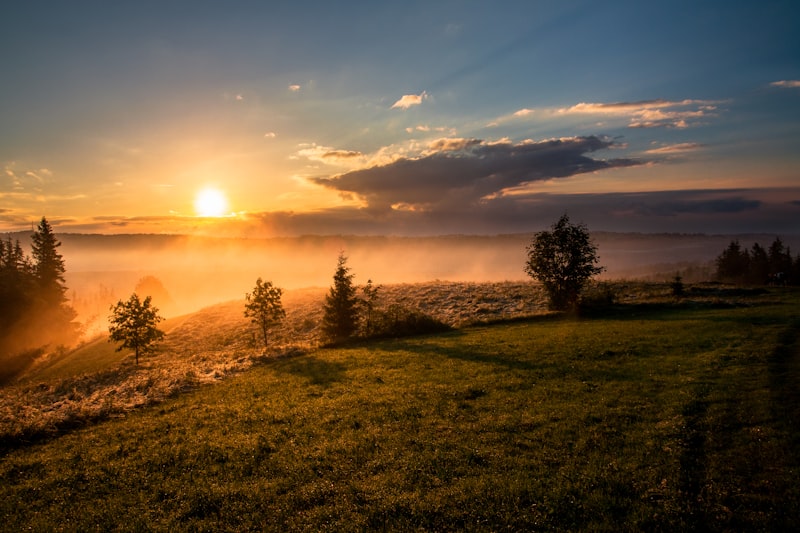
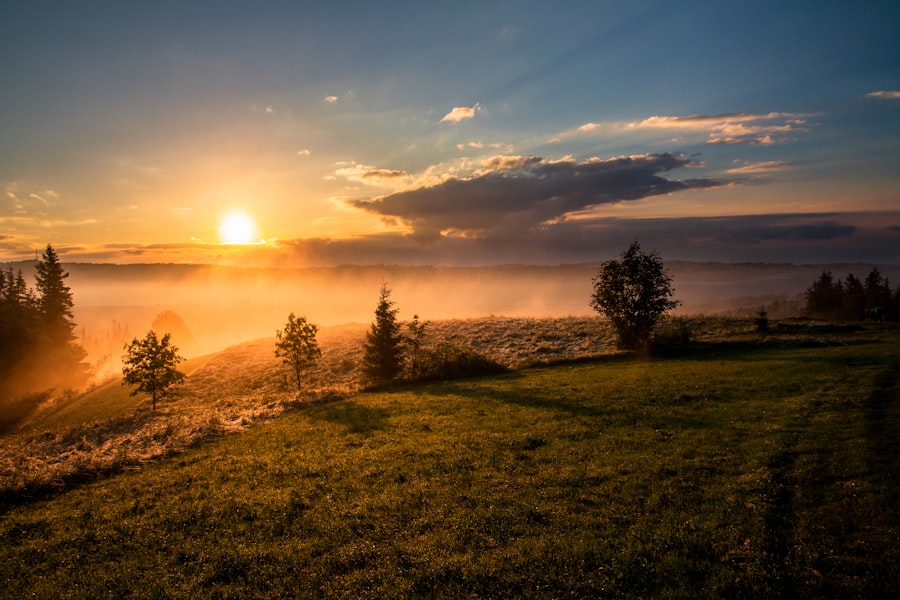
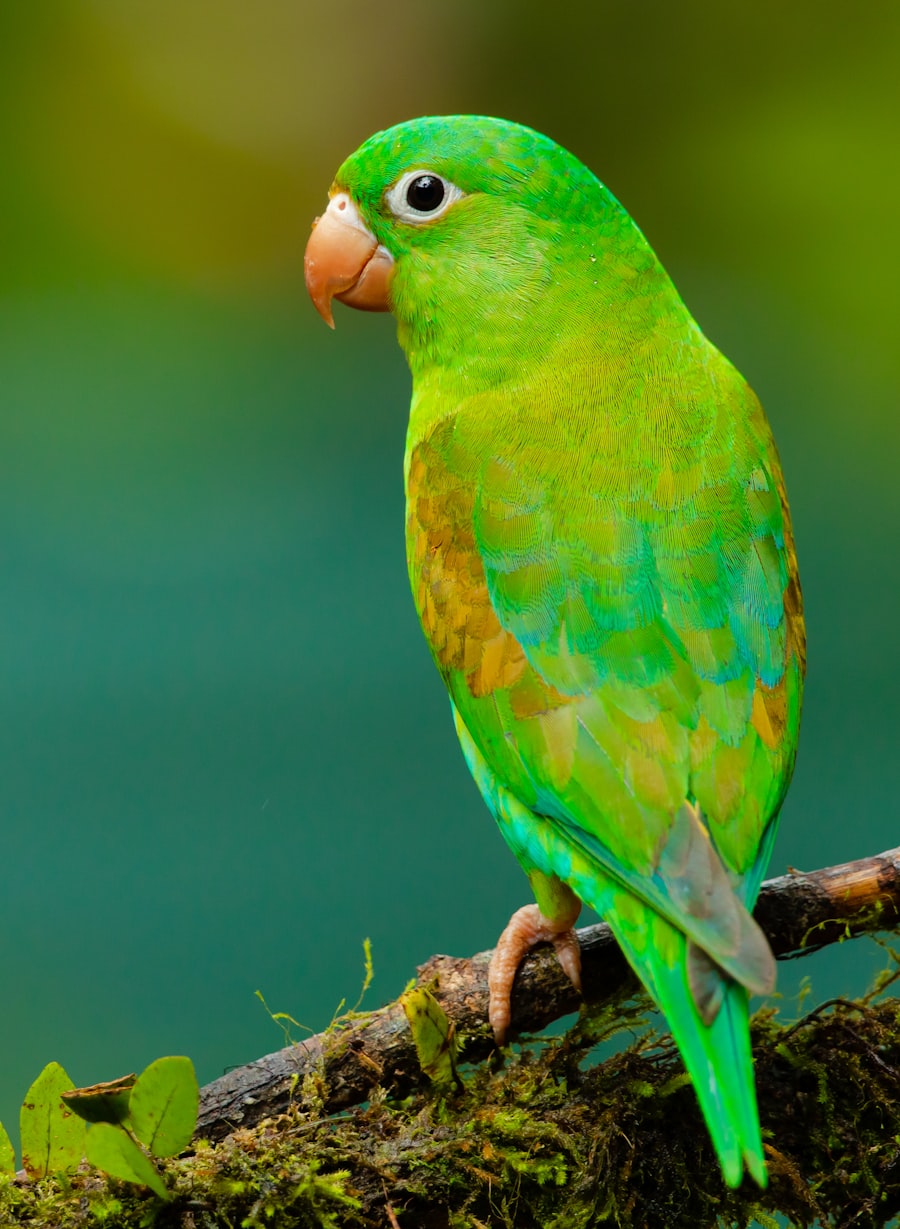
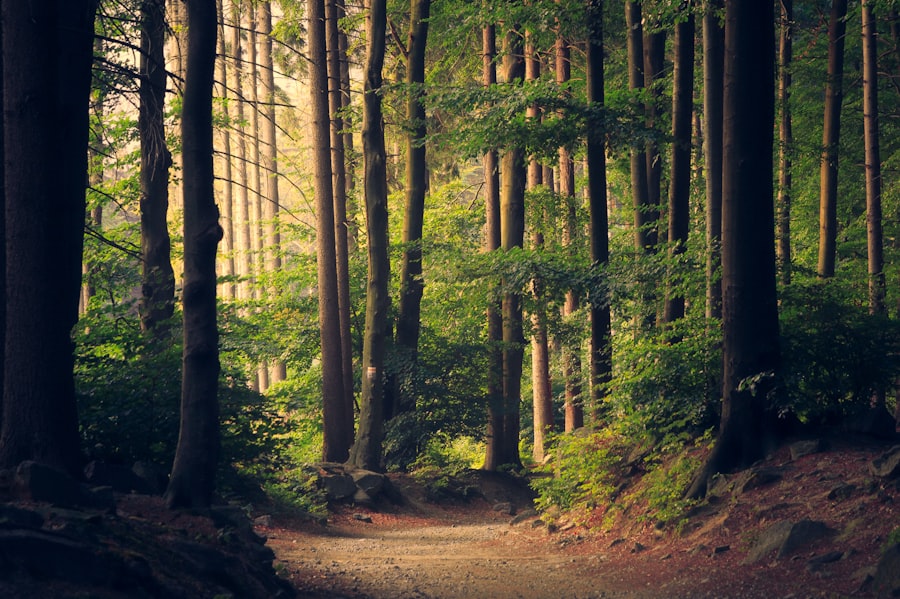
노을 앵무새 숲
1
— px
0
0
0

다섯 단계

작동 방식

사진을 몇 초 만에 픽셀 아트로 바꾸고 — 원하면 공예용 번호 색칠 가이드를 더하세요. 가입 불필요, 아무것도 서버로 업로드되지 않습니다.

01

사진을 업로드하거나 붙여넣으세요 — 끌어 놓거나 업로드를 클릭하거나 Ctrl/Cmd+V.

02

픽셀 크기를 설정 — 작은 블록은 디테일을 더 유지하고, 큰 블록은 손으로 칠하기 빠릅니다.

03

팔레트를 고르세요 — Pico-8이나 Game Boy 같은 레트로 스타일, 또는 자동(가이드를 켜면 색 개수가 나타납니다).

04

PNG 내보내기 위의 번호 패턴 가이드를 켜세요 — 번호 미리보기가 이미지 아래에, 색상과 팔레트가 오른쪽에 나타납니다.

05

픽셀 아트 PNG를 내보내거나 — 가이드를 켠 상태에서 — 팔레트 readme가 담긴 가이드 PNG / ZIP을 내보내세요.

활용 사례

게임, 공예, 레트로 스타일을 위해 만들어짐

게임 스프라이트 & 인디 아트

Pico-8, NES, Game Boy 팔레트가 스프라이트, 타일, 목업에 진짜 8비트 색 제한을 줍니다.

Minecraft & 블록 건축

Minecraft 팔레트는 사진을 블록 친화적인 색에 매핑합니다 — 게임 내 픽셀 아트와 배너 계획에 유용합니다.

펄러비즈 & 십자수

번호 패턴 가이드를 켜면 팔레트 내보내기가 있는 번호 색칠 그리드를 얻습니다 — 페그보드와 실 도안에 이상적.

무엇을 만들까

픽셀 아트 아이디어

사진을 실제로 만들 수 있는 청사진으로 — 화면용 픽셀 아트, 페그보드와 실을 위한 번호 그리드.
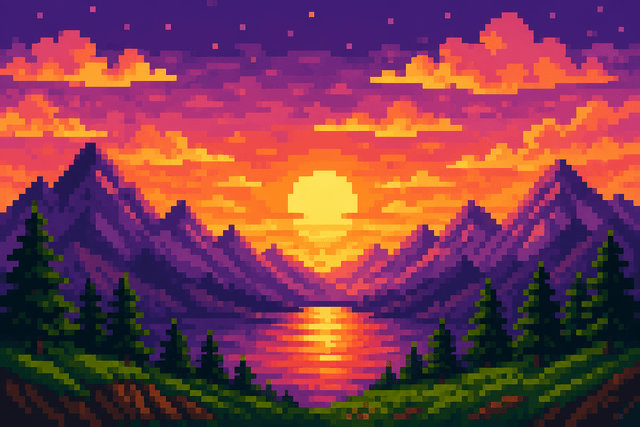
픽셀 아트 산 노을 배경화면 일러스트

배경화면 & 배경

좋아하는 사진이 휴대폰이나 데스크톱용 투박한 레트로 배경화면이 됩니다 — 팔레트를 환경에 맞추세요.

픽셀 아트 캐릭터 스티커 일러스트

채팅 스티커

WhatsApp, Telegram, Discord 스티커용으로 작고 고대비인 픽셀 인물을 내보내세요 — 굵은 블록은 아주 작아도 읽힙니다.
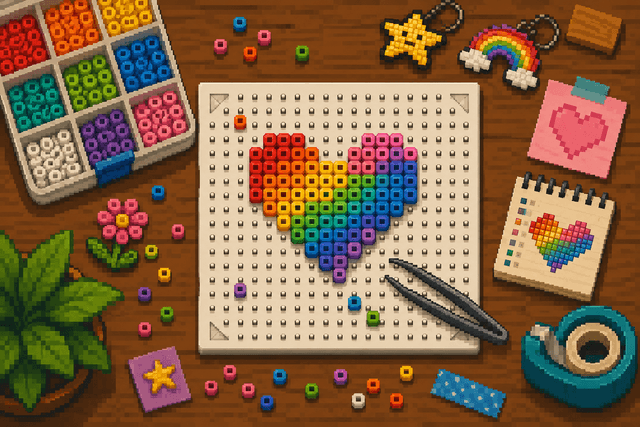
픽셀 아트 펄러비즈 공예 장면 일러스트

펄러 / 하마 비즈

각 블록이 비즈 하나입니다 — 작은 픽셀 크기를 쓰고, 번호 패턴 가이드를 켜고, 8–12색을 고른 뒤, 비즈를 놓으며 이미지 아래의 번호 미리보기를 따라 하세요.
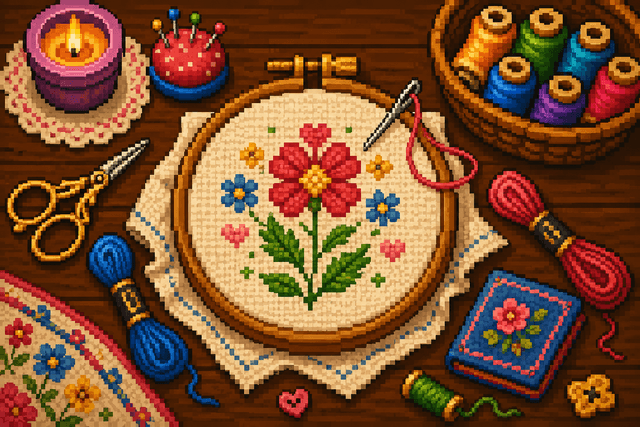
픽셀 아트 십자수 공예 장면 일러스트

십자수 도안

한 땀당 한 칸씩 번호 가이드를 켜면 색 인덱스와 팔레트 시트를 얻습니다 — ZIP 내보내기에는 실 매칭용 hex 코드가 포함됩니다.
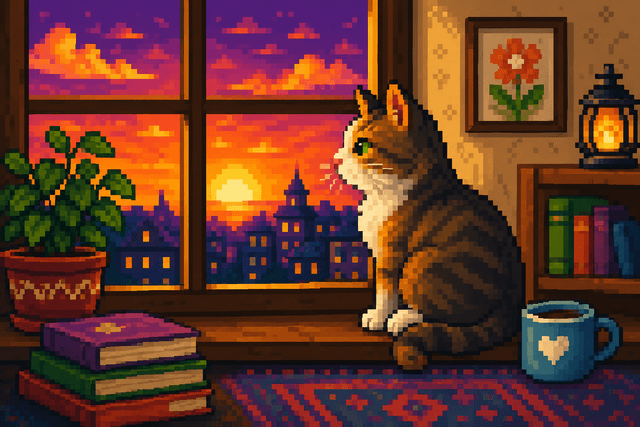
픽셀 아트 아늑한 방 장면 일러스트

액자 프린트 & 벽 아트

반려동물, 가족, 여행 사진을 액자에 걸 만한 레트로 프린트로 — 누구도 갖지 못할 선물입니다.
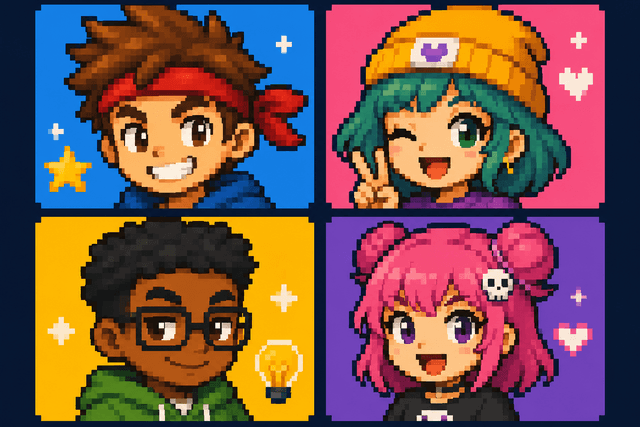
픽셀 아트 아바타 인물 일러스트

아바타 & 이모트

아무 셀피로든 투박한 픽셀 프로필 사진, Discord 이모트, 스트림 배지를 만드세요.

간단한 답변

픽셀 아트 자주 묻는 질문

픽셀 아트가 무엇인가요?

픽셀 아트가 처음이신가요? NES, Game Boy, Commodore 64 같은 고전 8비트·16비트 게임의 느낌입니다 — 몇 안 되는 색만으로 작은 정사각형 픽셀 격자에 그린 이미지죠. 사진을 변환한다는 것은 저해상도 격자로 줄이고, 각 블록을 가장 가까운 팔레트 색에 매핑하고, 최근접 이웃 샘플링으로 확대해, 흐릿한 모자이크가 아니라 깔끔하고 의도된 픽셀로 읽히게 하는 것입니다 — 픽셀을 손으로 하나도 찍지 않고 같은 수제 레트로 느낌을 냅니다.

이미지를 픽셀 아트로 어떻게 바꾸나요?

사진을 업로드하거나 붙여넣고 픽셀 크기를 끌어 블록 크기를 조절하세요. 자동이나 Pico-8, Game Boy, NES, Commodore 64, Minecraft 같은 레트로 팔레트를 고르세요. 밝기, 대비, 채도를 조정하고 비교로 결과를 확인한 뒤 PNG로 내보내세요. 공예에는 PNG 내보내기 위의 번호 패턴 가이드를 켜서 번호 색칠 미리보기와 팔레트 도구를 여세요.

흐리게 하지 않고 이미지를 픽셀화하려면?

축소하고, 각 블록을 팔레트 색에 맞추고, 최근접 이웃 샘플링으로 확대하므로 가장자리가 번지지 않고 또렷하게 유지됩니다.

사진을 Game Boy나 Minecraft 스타일로 변환할 수 있나요?

네 — 고전적인 4단계 초록에는 Game Boy 팔레트를, 블록 느낌의 색에는 Minecraft를 고르세요. 사진을 Pico-8, NES, Commodore 64 스타일로 변환하거나, 모노 팔레트로 낮추거나, 자동 팔레트가 당신 이미지에서 바로 색을 뽑아 맞춤 레트로 느낌을 내게 할 수도 있습니다.

이미지가 업로드되나요?

아니요. 이미지가 기기를 벗어나지 않습니다 — 변환기가 100% 브라우저에서 실행되므로 업로드, 조정, 팔레트 매칭, 미리보기, 내보내기가 모두 로컬에서 이루어집니다.

정말 워터마크 없이 무료인가요?

네 — 완전히 무료이며, 가입 없음, 워터마크 없음, 설치할 것도 없습니다. 이미지-픽셀 아트 변환기 전체가 브라우저에서 실행되므로 파일을 읽는 것부터 최종 PNG를 렌더링하는 것까지 모든 단계가 당신의 기기에서 일어나고, 사진이 컴퓨터나 휴대폰을 벗어나지 않습니다.

JPG나 PNG를 픽셀 아트로 변환할 수 있나요?

네 — 이미지-픽셀 아트 변환기는 JPG·PNG·WebP·GIF를 받습니다. 파일을 놓으면 바로 기기에서 변환되며 아무것도 서버로 업로드되지 않습니다.

Minecraft용 픽셀 아트로 사진을 어떻게 바꾸나요?

Minecraft 팔레트를 고르고 작은 픽셀 크기를 설정한 뒤, 게임 내에서 픽셀당 하나씩 블록을 다시 쌓으세요. 펄러비즈나 십자수에는 번호 패턴 가이드를 켜서 픽셀 미리보기와 함께 라벨이 붙은 그리드와 팔레트 내보내기를 얻으세요.

이미지-픽셀 아트 변환기가 휴대폰에서 작동하나요?

네 — 최신 모바일 브라우저에서 실행되는 웹 앱입니다. 카메라 롤에서 사진을 업로드해 픽셀 아트를 바로 기기로 내보내세요.

어떤 픽셀 크기를 써야 하나요?

낮은 픽셀 크기는 디테일을 더 유지하고, 높은 크기는 더 투박하고 레트로한 블록을 만듭니다. 2쯤에서 시작해 알맞아 보일 때까지 슬라이더를 끄세요 — 전/후 슬라이더와 함께 원본 사진과 비교하고, 각 블록을 또렷이 보고 싶을 때 격자 오버레이를 켜세요.

픽셀 아트 아바타나 프로필 사진을 만들 수 있나요?

네 — 셀피나 얼굴 사진을 업로드하고, 더 투박하고 레트로한 느낌을 위해 픽셀 크기를 높이고, 마음에 드는 팔레트를 골라 PNG를 내보내세요. 결과는 프로필 사진, Discord 아바타, 스트림 배지로 잘 어울리며, 모든 과정이 브라우저에서 실행되므로 원본 사진이 기기를 벗어나지 않습니다.

번호 패턴 가이드가 무엇인가요?

픽셀 격자의 선택적 번호 색칠 보기입니다 — 각 셀이 팔레트 목록과 일치하는 번호를 보여 줍니다. 이미지를 업로드한 뒤 PNG 내보내기 위의 번호 패턴 가이드 체크박스로 켜세요. 번호 미리보기가 메인 이미지 아래에 나타나고, 색 개수, 팔레트 칩, 가이드 내보내기가 오른쪽 패널에 있습니다. 펄러비즈, 십자수, 손으로 재현하는 어떤 격자에도 이상적입니다.

패턴에 색을 몇 개나 써야 하나요?

색이 적을수록 손으로 칠하기 쉽습니다. 단순한 아이콘에는 8, 균형 잡힌 디자인에는 12, 음영을 더하려면 16 이상을 쓰세요. 자동 팔레트와 가이드를 켠 상태에서 색상 행에서 8, 12, 16, 24, 32를 고르세요. 레트로 팔레트(Game Boy, Pico-8 등)는 고정 색 세트를 사용합니다 — 개수는 표시되지만 편집할 수 없습니다. 가이드가 너무 복잡하면 색을 낮추거나 픽셀 크기를 높이세요.

ZIP 팩에는 무엇이 들어 있나요?

번호 가이드가 켜져 있으면 ZIP 팩은 세 파일을 내보냅니다: pixel-art.png(컬러 미리보기), numbered-guide.png(팔레트 인덱스가 라벨된 셀), 모든 색을 hex와 RGB로 담은 readme.txt. 코드를 다시 입력하지 않고 실이나 비즈 목록에 유용합니다.

펄러비즈나 십자수용 픽셀 아트 패턴을 어떻게 만드나요?

이미지를 업로드하고 각 블록이 비즈나 한 땀이 되도록 작은 픽셀 크기를 설정한 뒤, PNG 내보내기 위의 번호 패턴 가이드를 켜세요. 자동 팔레트로 8–12색을 고르고, 도움이 되면 격자 오버레이를 켜고, 이미지 아래의 번호 미리보기를 사용하세요. 인쇄용 가이드 PNG나 전체 팔레트 readme용 ZIP 팩을 내보내세요.