
Conversor de imagen a Pixel Art

Convierte tu imagen en Pixel Art

Suelta una foto y conviértela en pixel art de verdad — define el tamaño de píxel, elige una paleta retro o automática y exporta a PNG. ¿Necesitas un patrón de manualidades? Activa la guía de patrón numerado para una hoja de pintar por números con colores ajustables. Todo funciona en tu dispositivo — gratis en tu navegador, sin registro.

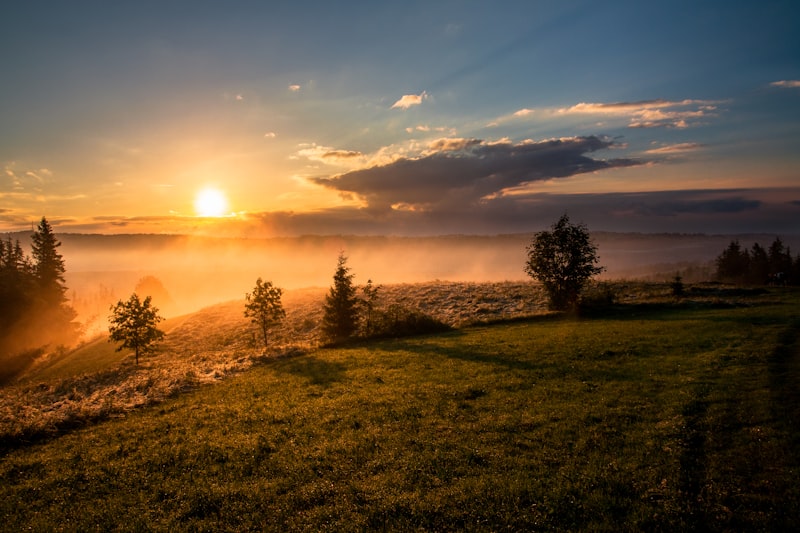
Foto convertida en pixel art con una paleta retro
ORIGINAL
PIXEL ART

Estudio de Pixel Art

☞ funciona por completo en tu navegador — no se sube nada
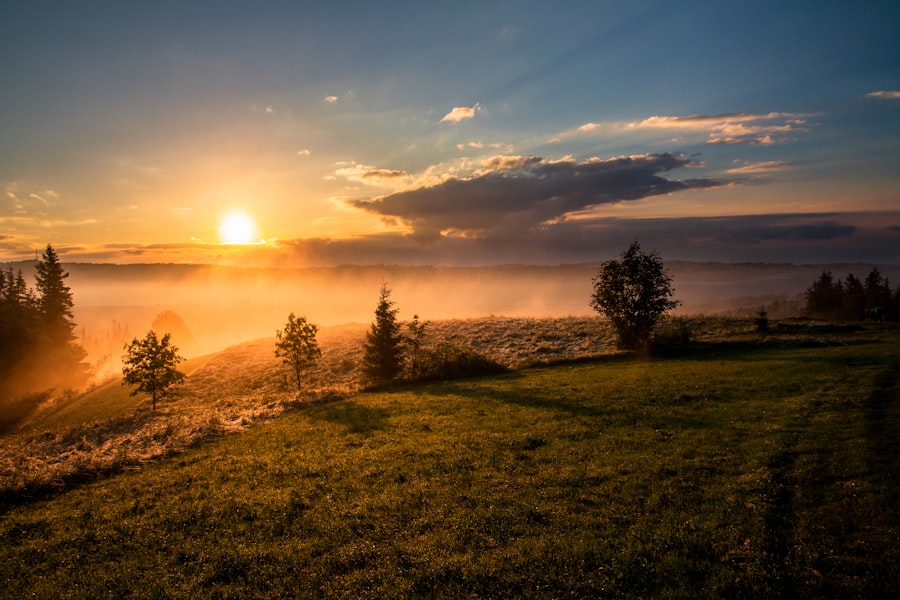
Tu imagen antes de la conversión a pixel art
ORIGINAL
PIXEL ART · AUTO
Suelta la imagen para convertir
PNG · JPG · WEBP · GIF
o arrastra y suelta, o pega desde el portapapeles
¿sin foto? prueba
atardecer loro bosque
1
— px
0
0
0

cinco pasos

Cómo funciona

Convierte una foto en pixel art en segundos — y añade opcionalmente una guía de pintar por números para manualidades. Sin registro, nada se sube a un servidor.

01

Sube o pega una foto — arrástrala, haz clic en subir o Ctrl/Cmd+V.

02

Define el tamaño de píxel — los bloques más pequeños conservan más detalle; los más grandes son más rápidos de pintar a mano.

03

Elige una paleta — estilos retro como Pico-8 o Game Boy, o Auto (el número de colores aparece al activar la guía).

04

Activa la guía de patrón numerado sobre Exportar PNG — la vista previa numerada aparece bajo tu imagen, con los colores y la paleta a la derecha.

05

Exporta el PNG de pixel art, o — con la guía activa — Guía PNG / ZIP con el léeme de la paleta.

casos de uso

Creado para juegos, manualidades y estilo retro

Sprites de juego y arte indie

Las paletas de Pico-8, NES y Game Boy dan límites de color 8-bit auténticos para sprites, tiles y maquetas.

Minecraft y construcciones de bloques

La paleta de Minecraft asigna las fotos a colores compatibles con bloques — útil para planificar pixel art y banners dentro del juego.

Cuentas perler y punto de cruz

Activa la guía de patrón numerado para una cuadrícula de pintar por números con exportación de paleta — ideal para tableros de clavijas y gráficos de hilo.

qué crear

Ideas de pixel art

Convierte una foto en un plano que puedes construir de verdad — pixel art para pantallas, cuadrículas numeradas para tableros de clavijas e hilo.
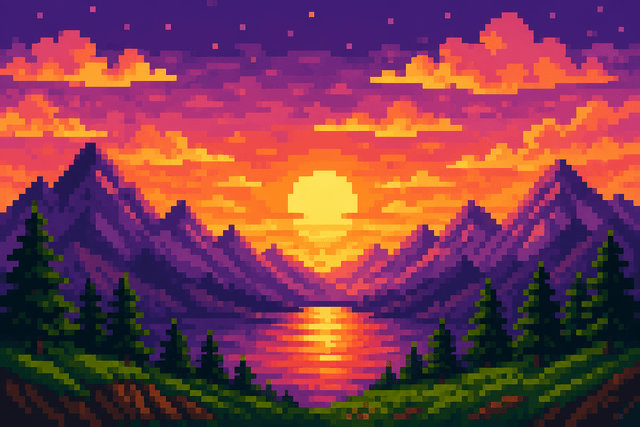
Ilustración de fondo de pantalla pixel art de atardecer en la montaña

Fondos de pantalla

Una foto favorita se convierte en un fondo retro y grueso para tu móvil o escritorio — ajusta la paleta a tu configuración.

Ilustración de sticker de personaje pixel art

Stickers de chat

Exporta un retrato de píxeles pequeño y de alto contraste para stickers de WhatsApp, Telegram o Discord — los bloques contundentes siguen siendo legibles incluso diminutos.
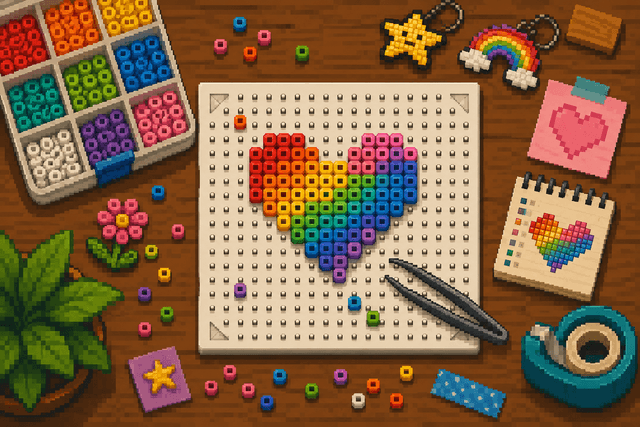
Ilustración de escena de manualidad con cuentas perler pixel art

Cuentas perler / Hama

Cada bloque es una cuenta — usa un tamaño de píxel pequeño, activa la guía de patrón numerado, elige 8–12 colores y sigue la vista previa numerada bajo tu imagen mientras colocas las cuentas.
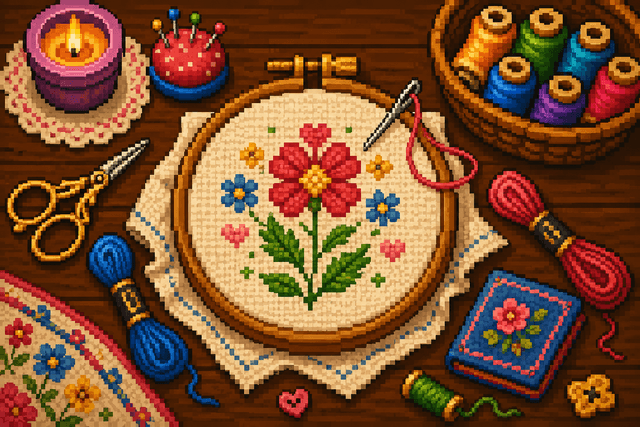
Ilustración de escena de manualidad de punto de cruz pixel art

Gráficos de punto de cruz

Activa la guía numerada para un cuadro por puntada, con índices de color y una hoja de paleta — la exportación ZIP incluye códigos hex para casar el hilo.
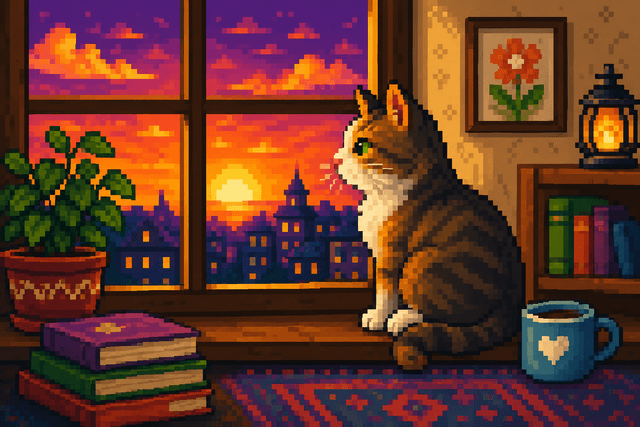
Ilustración de escena de habitación acogedora pixel art

Impresiones enmarcadas y arte de pared

Convierte una foto de una mascota, la familia o un viaje en una impresión retro digna de enmarcar — un regalo que nadie más tendrá.
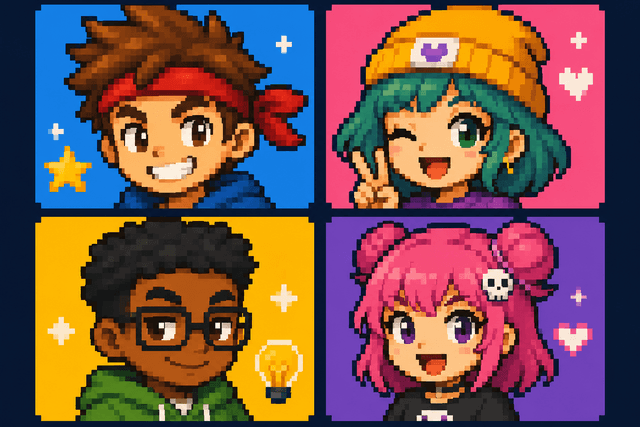
Ilustración de retratos de avatar pixel art

Avatares y emotes

Crea fotos de perfil pixeladas y crujientes, emotes de Discord o insignias de stream a partir de cualquier selfie.

respuestas rápidas

FAQ de Pixel Art

¿Qué es el pixel art?

¿Nuevo en el pixel art? Es el aspecto de los juegos clásicos de 8 y 16 bits como la NES, la Game Boy y el Commodore 64 — una imagen dibujada en una pequeña cuadrícula de píxeles cuadrados usando solo un puñado de colores. Convertir una foto significa reducirla a una cuadrícula de baja resolución, asignar cada bloque al color de paleta más cercano y ampliarla con muestreo de vecino más cercano, de modo que se lea como píxeles limpios y deliberados en lugar de un mosaico borroso — la misma sensación retro y hecha a mano sin colocar un solo píxel a mano.

¿Cómo convierto una imagen en pixel art?

Sube o pega una foto y luego arrastra el tamaño de píxel para controlar el tamaño de los bloques. Elige Auto o una paleta retro como Pico-8, Game Boy, NES, Commodore 64 o Minecraft. Ajusta el brillo, el contraste y la saturación, usa comparar para revisar el resultado y exporta a PNG. Para manualidades, marca la guía de patrón numerado sobre Exportar PNG para abrir la vista previa de pintar por números y las herramientas de paleta.

¿Cómo pixelo una imagen sin que se vea borrosa?

Reducimos la escala, ajustamos cada bloque a un color de paleta y luego ampliamos con muestreo de vecino más cercano, de modo que los bordes quedan nítidos en lugar de emborronados.

¿Puedo convertir una foto al estilo Game Boy o Minecraft?

Sí — elige la paleta Game Boy para los clásicos 4 tonos de verde, o Minecraft para colores inspirados en bloques. También puedes convertir una foto al estilo Pico-8, NES o Commodore 64, bajar a una paleta mono o dejar que la paleta automática saque los colores directamente de tu propia imagen para un look retro personalizado.

¿Se suben mis imágenes?

No. Tu imagen nunca sale de tu dispositivo — el conversor funciona 100 % en el navegador, así que las subidas, los ajustes, la coincidencia de paleta, la vista previa y la exportación ocurren todos localmente.

¿Es realmente gratis y sin marca de agua?

Sí — es completamente gratis, sin registro, sin marca de agua y sin nada que instalar. Todo el conversor de imagen a pixel art funciona en tu navegador, así que cada paso, desde leer el archivo hasta representar el PNG final, ocurre en tu propio dispositivo, y tu foto nunca sale de tu ordenador o teléfono.

¿Puedo convertir un JPG o PNG en pixel art?

Sí — el conversor de imagen a pixel art acepta JPG, PNG, WebP y GIF. Suelta el archivo y se convierte directamente en tu dispositivo, sin subir nada a un servidor.

¿Cómo convierto una foto en pixel art para Minecraft?

Elige la paleta Minecraft y define un tamaño de píxel pequeño, luego reconstruye los bloques dentro del juego uno por píxel. Para cuentas perler o punto de cruz, activa la guía de patrón numerado para obtener una cuadrícula etiquetada y la exportación de paleta junto a la vista previa de píxeles.

¿El conversor de imagen a pixel art funciona en el móvil?

Sí — es una app web que funciona en cualquier navegador móvil moderno. Sube una foto del carrete de la cámara y exporta el pixel art directamente a tu dispositivo.

¿Qué tamaño de píxel debo usar?

Un tamaño de píxel más bajo conserva más detalle; uno más alto crea bloques más gruesos y retro. Empieza en torno a 2 y arrastra el control hasta que se vea bien — combínalo con el control de antes/después para comparar con la foto original, y activa la superposición de cuadrícula cuando quieras ver cada bloque con claridad.

¿Puedo hacer un avatar o foto de perfil de pixel art?

Sí — sube un selfie o retrato, sube el tamaño de píxel para un look más grueso y retro, elige una paleta que te guste y exporta el PNG. El resultado funciona bien como foto de perfil, avatar de Discord o insignia de stream, y como todo funciona en tu navegador, la foto original nunca sale de tu dispositivo.

¿Qué es una guía de patrón numerado?

Es una vista opcional de pintar por números de tu cuadrícula de píxeles — cada celda muestra un número que coincide con la lista de la paleta. Actívala con la casilla de guía de patrón numerado sobre Exportar PNG después de subir una imagen. La vista previa numerada aparece bajo tu imagen principal; el número de colores, las fichas de paleta y las exportaciones de la guía están en el panel de la derecha. Ideal para cuentas perler, punto de cruz o cualquier cuadrícula recreada a mano.

¿Cuántos colores debo usar para un patrón?

Menos colores son más fáciles de pintar a mano. Usa 8 para iconos simples, 12 para diseños equilibrados y 16 o más para sombreado extra. Con la paleta Auto y la guía activada, elige 8, 12, 16, 24 o 32 en la fila de Colores. Las paletas retro (Game Boy, Pico-8, etc.) usan sus conjuntos de colores fijos — el número se muestra pero no se puede editar. Baja los colores o sube el tamaño de píxel si la guía se ve demasiado recargada.

¿Qué hay en el pack ZIP?

Cuando la guía numerada está activa, el pack ZIP exporta tres archivos: pixel-art.png (vista previa en color), numbered-guide.png (celdas etiquetadas con índices de paleta) y readme.txt con cada color en hex y RGB. Útil para listas de hilo o cuentas sin volver a teclear los códigos.

¿Cómo hago un patrón de pixel art para cuentas perler o punto de cruz?

Sube tu imagen, define un tamaño de píxel pequeño para que cada bloque sea una cuenta o puntada, y luego marca la guía de patrón numerado sobre Exportar PNG. Elige 8–12 colores con la paleta Auto, activa la superposición de cuadrícula si ayuda y usa la vista previa numerada bajo tu imagen. Exporta la Guía PNG para imprimir o el pack ZIP para el léeme completo de la paleta.