
Verlassen Dateien den Browser?
Dateien und Passwörter bleiben im Browser. Kein Upload und keine Fernkonvertierung.
AES-256-Schutz hinzufügen oder mit bekanntem Passwort entschlüsseln.
PDF ≤ 10 MiB · Eingabeseiten ≤ 100 · PDF ≤ 20 MiB · UTF-8 ≤ 127 Bytes
Nur Dateien verarbeiten, für die eine Berechtigung besteht. Die PDF-Struktur wird neu geschrieben; Original behalten. Signierte PDFs und XFA werden abgelehnt. Keine Passwortsuche, Wiederherstellung oder Speicherung.
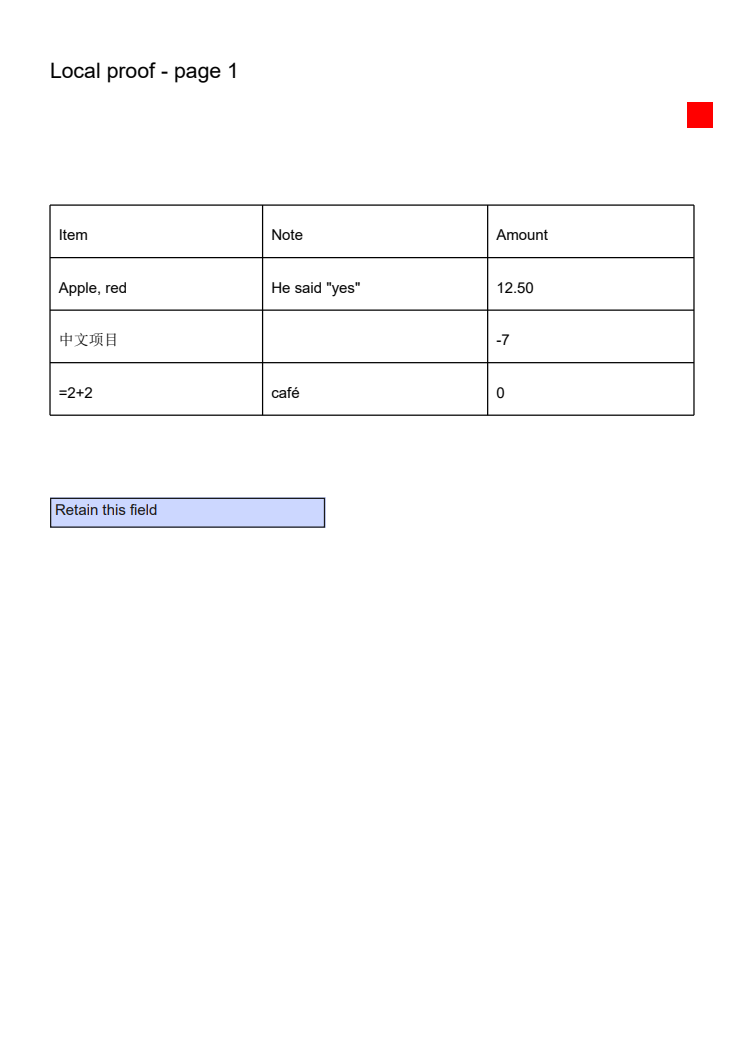
Echte Eingabe, erzeugte Datei und Vorschau der ausgewählten Seite.
AES-256
测试口令
Beispieleinstellungen: encryption: AES-256 · samplePassword: 测试口令 · outputFiles: 1
Die Vorschau zeigt die angegebene Seite oder den Eintrag. Lade die Originaldateien herunter, um den gesamten Inhalt zu prüfen.
AES-256-Schutz hinzufügen oder mit bekanntem Passwort entschlüsseln.
Nur Dateien verarbeiten, für die eine Berechtigung besteht. Die PDF-Struktur wird neu geschrieben; Original behalten. Signierte PDFs und XFA werden abgelehnt. Keine Passwortsuche, Wiederherstellung oder Speicherung.
PDF und Vorgang zum Hinzufügen oder Entfernen eines Passworts wählen.
Zum Schützen neues Passwort zweimal eingeben. Zum Entsperren bekanntes Benutzer- oder Eigentümerpasswort angeben.
Geschützte oder entsperrte Kopie speichern. Nach dem Versuch werden Passwortfelder geleert.
questions
Dateien und Passwörter bleiben im Browser. Kein Upload und keine Fernkonvertierung.
PDF ≤ 10 MiB · Eingabeseiten ≤ 100 · PDF ≤ 20 MiB · UTF-8 ≤ 127 Bytes
Nur Dateien verarbeiten, für die eine Berechtigung besteht. Die PDF-Struktur wird neu geschrieben; Original behalten. Signierte PDFs und XFA werden abgelehnt. Keine Passwortsuche, Wiederherstellung oder Speicherung.